← → 翻页 · ESC 索引
准大一新生培训营 40 分钟上手指南

WorkBuddy 智能体入门

准大一新生培训营 · 40 分钟上手指南

WorkBuddy 智能体入门 01 / 41
背景 · 宏观认识 WorkBuddy 智能体入门

BG1

什么是「智能体 / Agent」

它和 AI / 大模型 / 聊天机器人的关系

人工智能 AI 总称 · umbrella 概念 器官:— 大模型 LLM 当下最火的技术引擎 器官:大脑 聊天机器人 Chatbot 用大模型做的对话应用 器官:嘴 智能体 Agent 在聊天机器人之上,多了「手」 器官:大脑 + 嘴 + 能干活的手脚

一句话关系

大模型是「大脑」,聊天机器人是「会聊天的嘴」,智能体 = 大脑 + 嘴 + 能干活的手脚。

今天学的是哪一层

你们之前听过的 AI、大模型、ChatGPT,大多停在「聊天」这一层;今天这堂课,是把「聊天」再往前推一步——教它自己办事。

Agent ≠ 聊天机器人

· 平时用的 AI 聊天:你说一句、它回一句,像「问朋友要主意」

· 智能体 Agent:你给目标,它自己拆步骤、调工具、动手干、交结果——像「雇了个会自己干活的实习生」

· 一句话区别:聊天 = 给建议;智能体 = 真办事(能读文件、写文档、跑流程)

· 类比:聊天像导航只告诉你路线;智能体像自动驾驶直接送你到

WorkBuddy 智能体入门 02 / 41
背景 · 宏观认识 WorkBuddy 智能体入门

BG2

WorkBuddy 是什么

与传统 AI 对话的区别

腾讯出品的 AI 办公智能体工作台,国内口碑不错的通用 Agent。

能 cover 日常办公七八成需求:写文档、做数据分析、出 PPT、深度研究、批量处理文件。

① 能执行任务
② 能操作本地文件
③ 交付可验收的结果(不只是文字)

为什么用它给大家演示:国内能用、微信扫码即用、Mac/Windows 都行,对你们最友好。

WorkBuddy 智能体入门 03 / 41
一、安装 WorkBuddy 智能体入门

A1

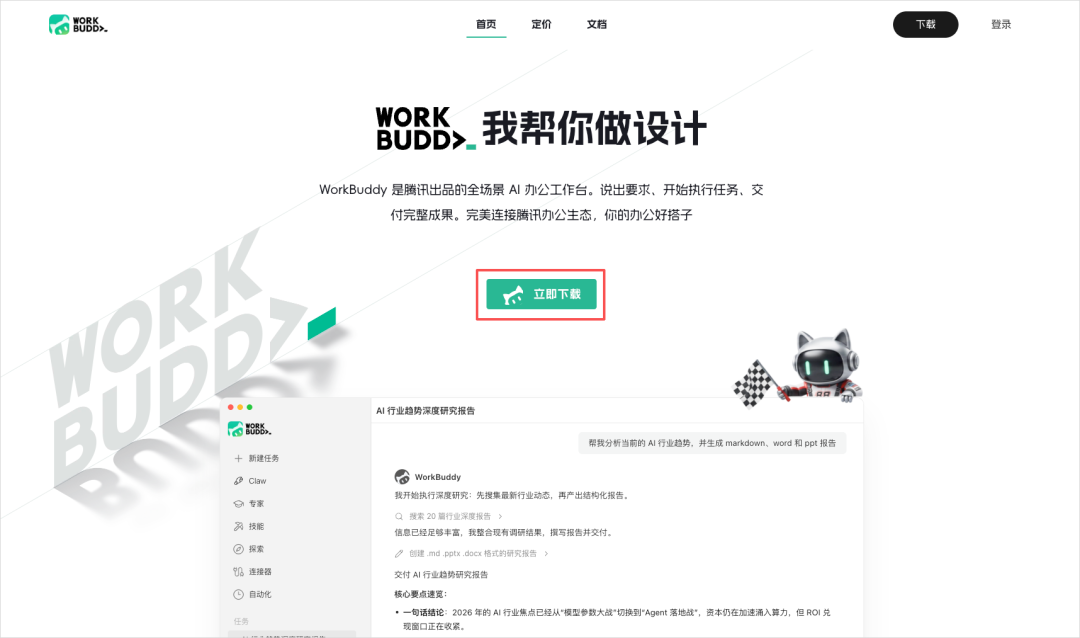
下载安装

img_003
我这里用的是Mac,所以就拿Mac来做演示。
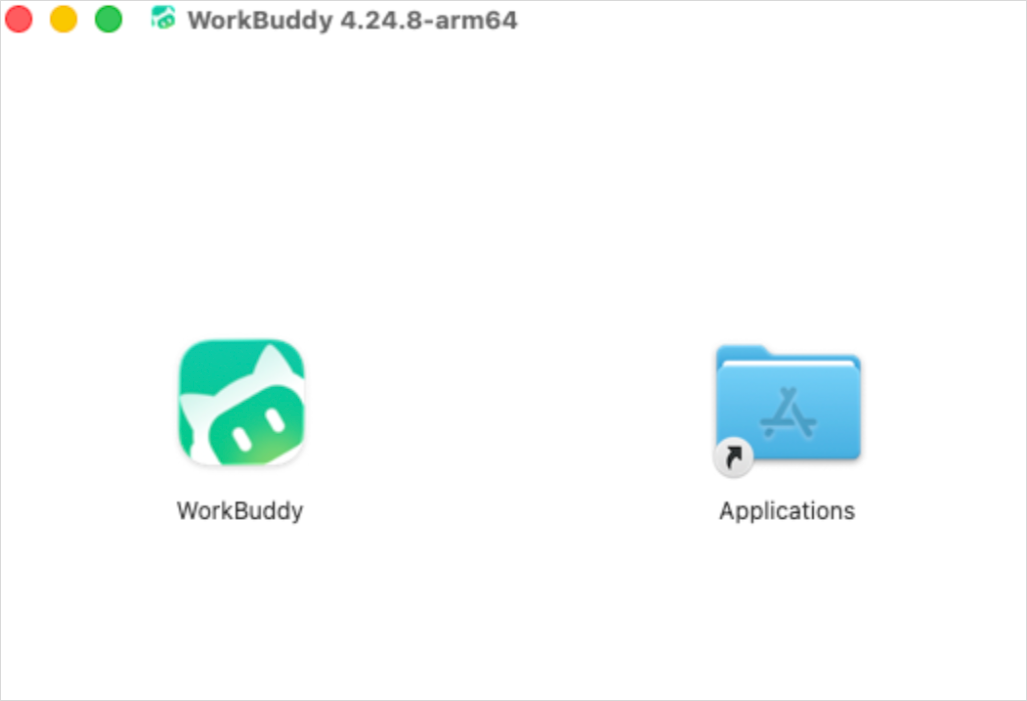
img_004
下载完正常安装
WorkBuddy 智能体入门 04 / 41
一、安装 WorkBuddy 智能体入门

A2

微信扫码登录

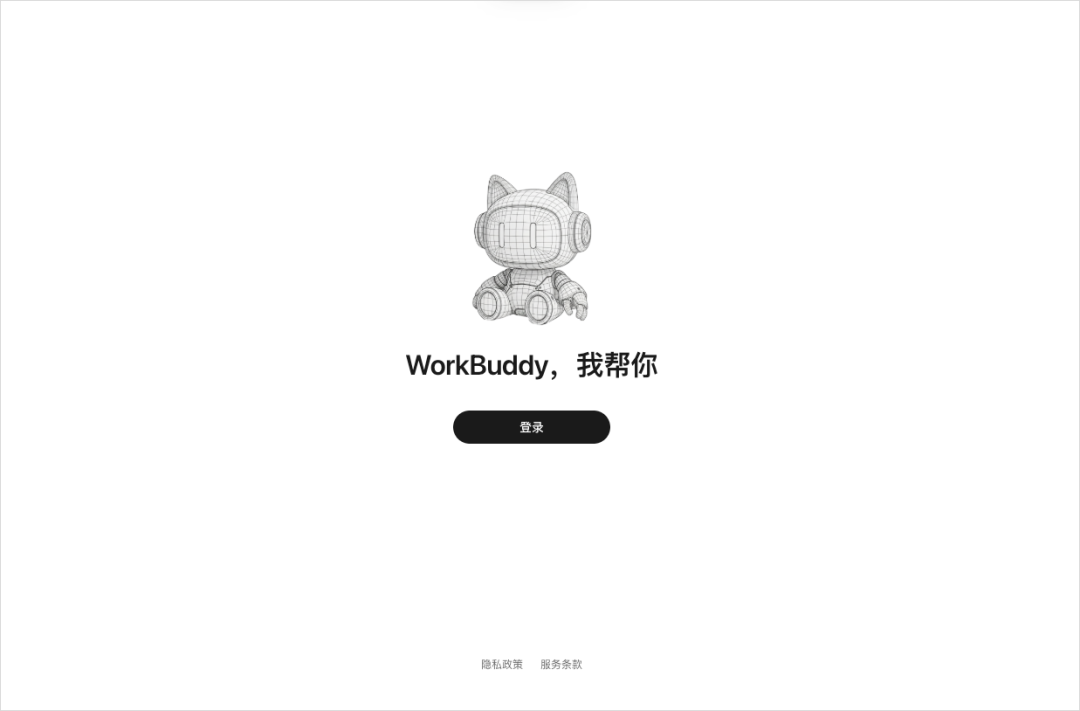
img_005
打开之后登录。
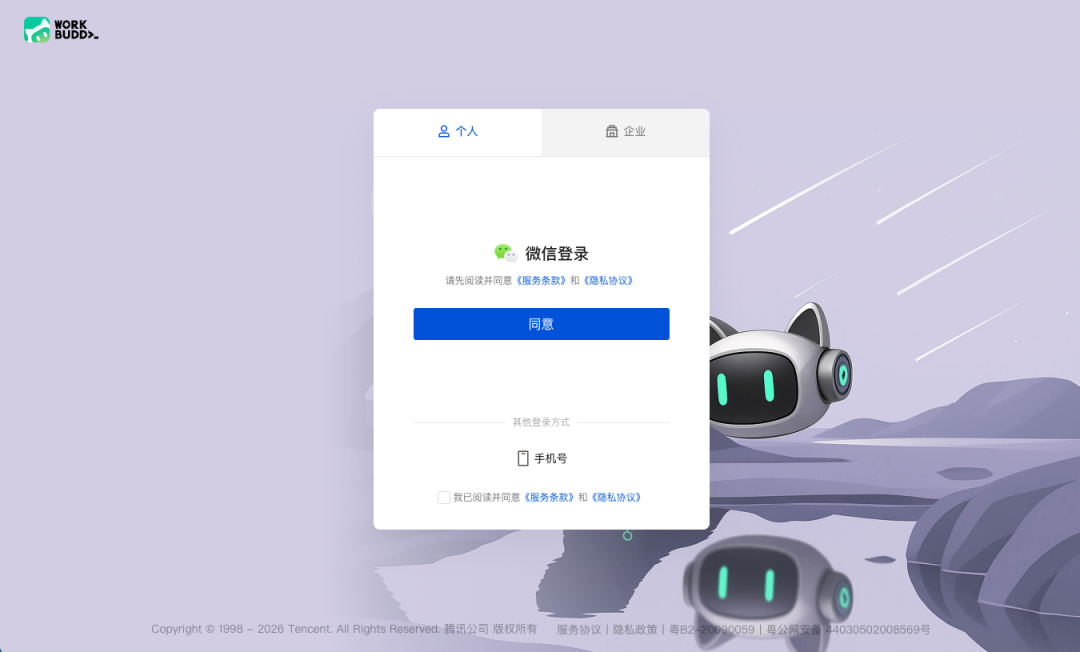
img_006
选择微信,再扫码,非常丝滑。
img_007
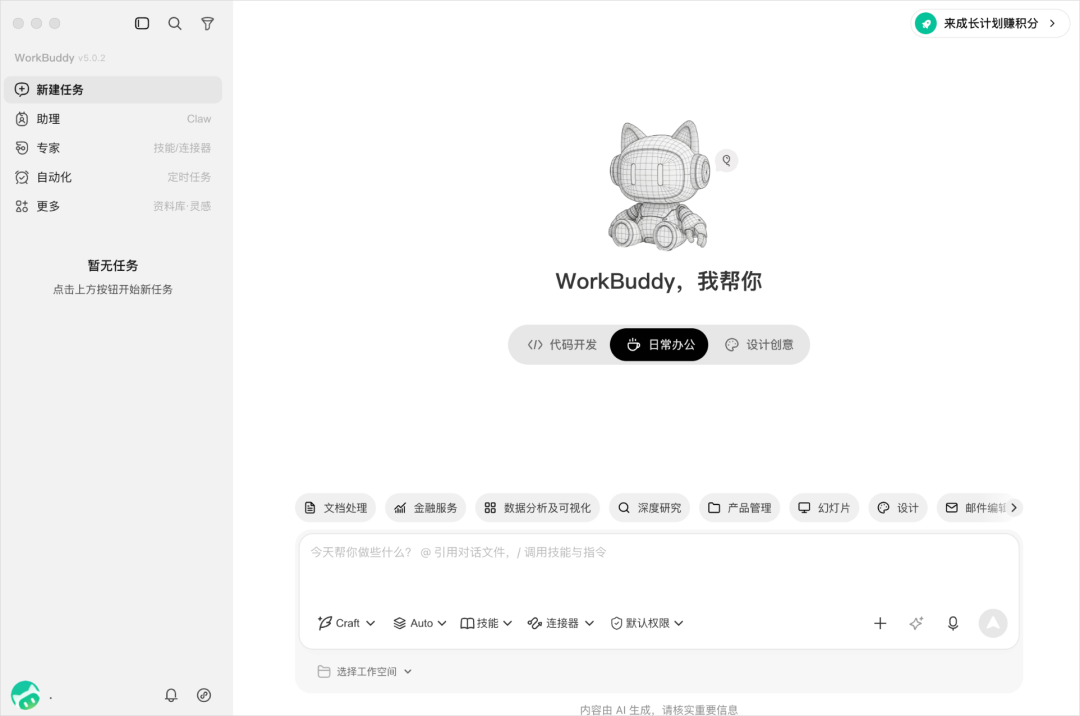
然后你就进来了。
WorkBuddy 智能体入门 05 / 41
一、安装 WorkBuddy 智能体入门

A3

版本与价格

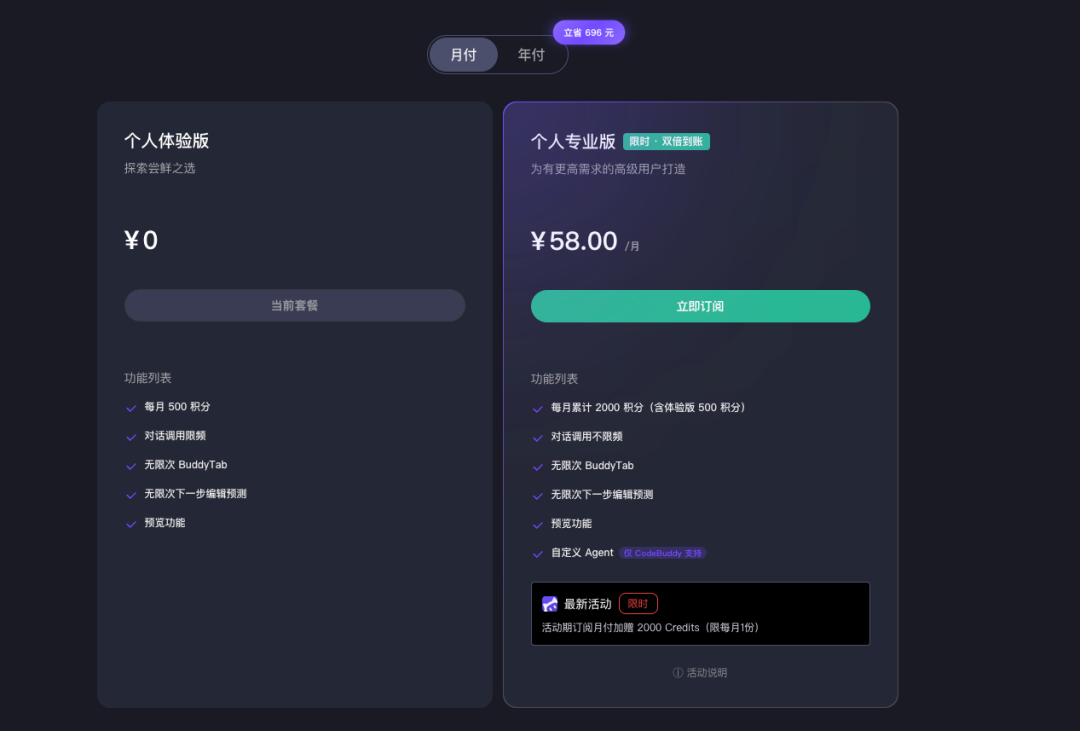
img_008
个人体验版免费,能干点很简单的东西,个人专业版58块/月,适合重度用户,而且也不贵。
WorkBuddy 智能体入门 06 / 41
二、认识界面 WorkBuddy 智能体入门

B1

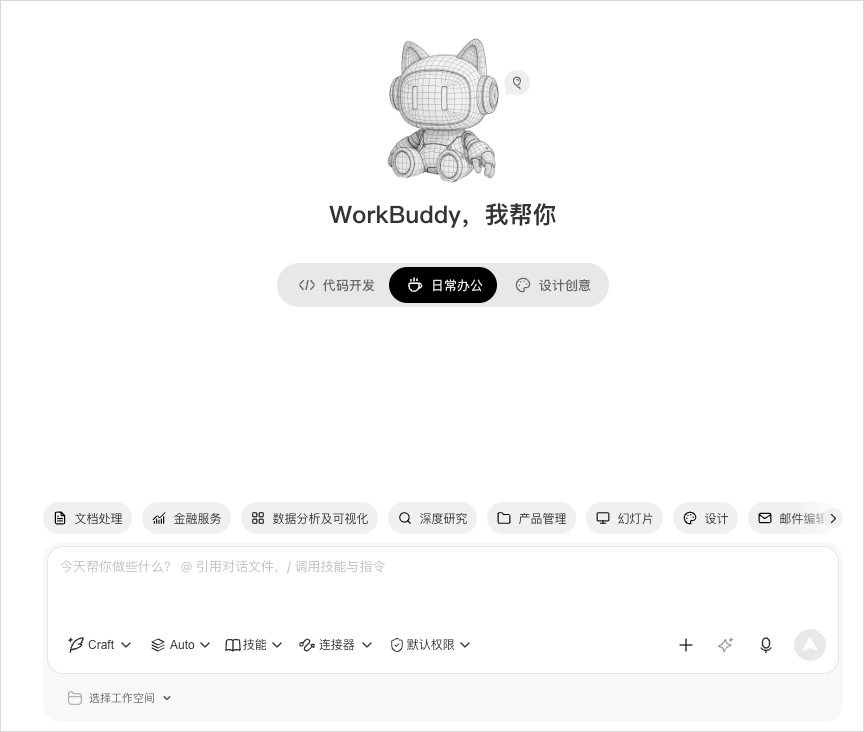
主界面布局

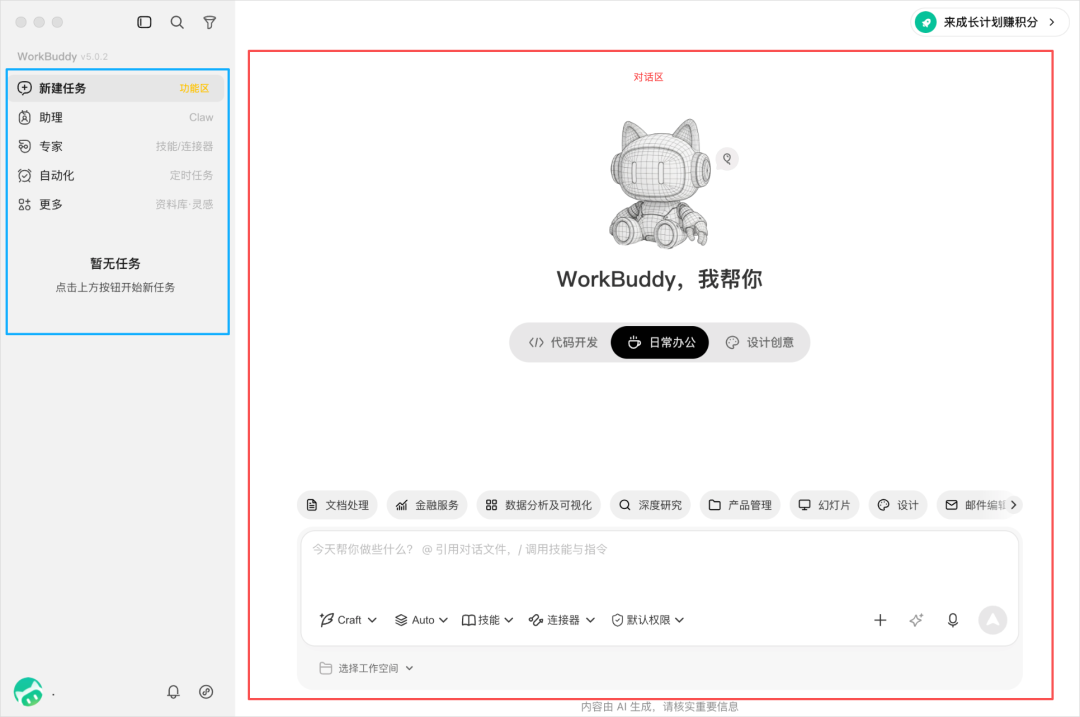
img_009
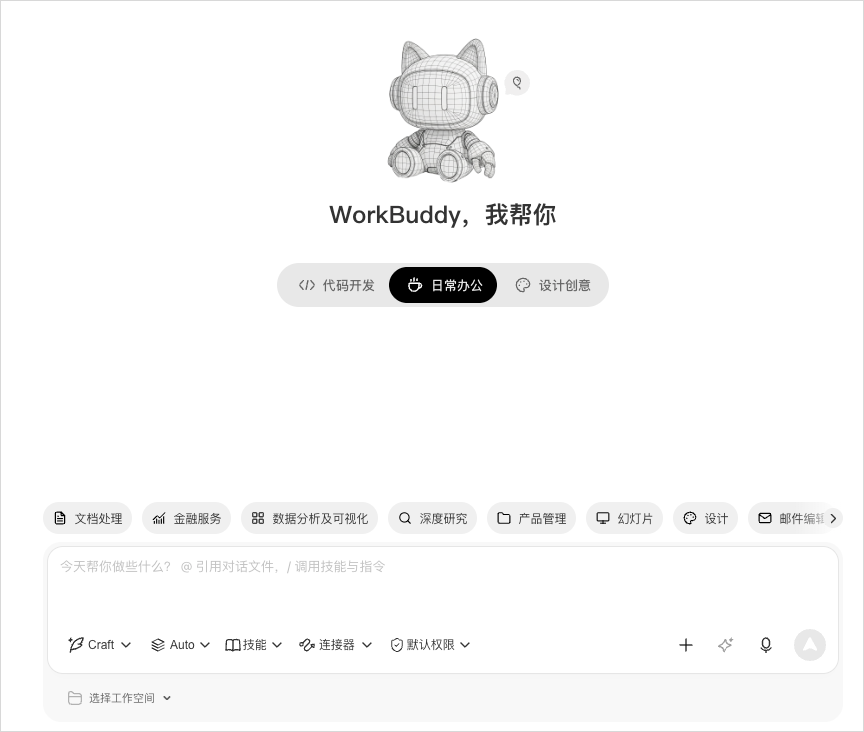
我们一起来快速过一遍界面,了解每个区域是干嘛的。
WorkBuddy 智能体入门 07 / 41
二、认识界面 WorkBuddy 智能体入门

B2

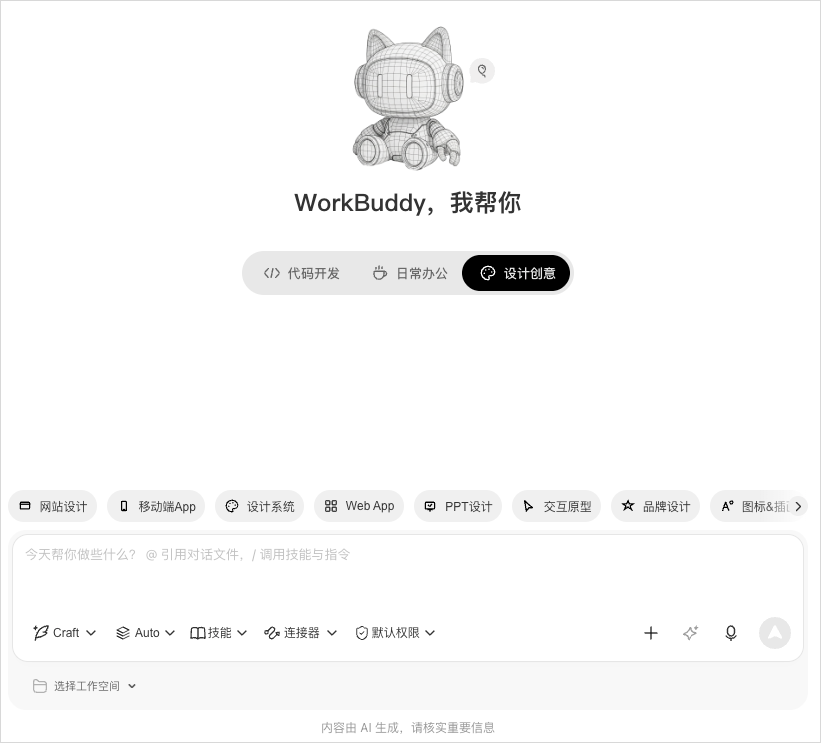
三种场景模式

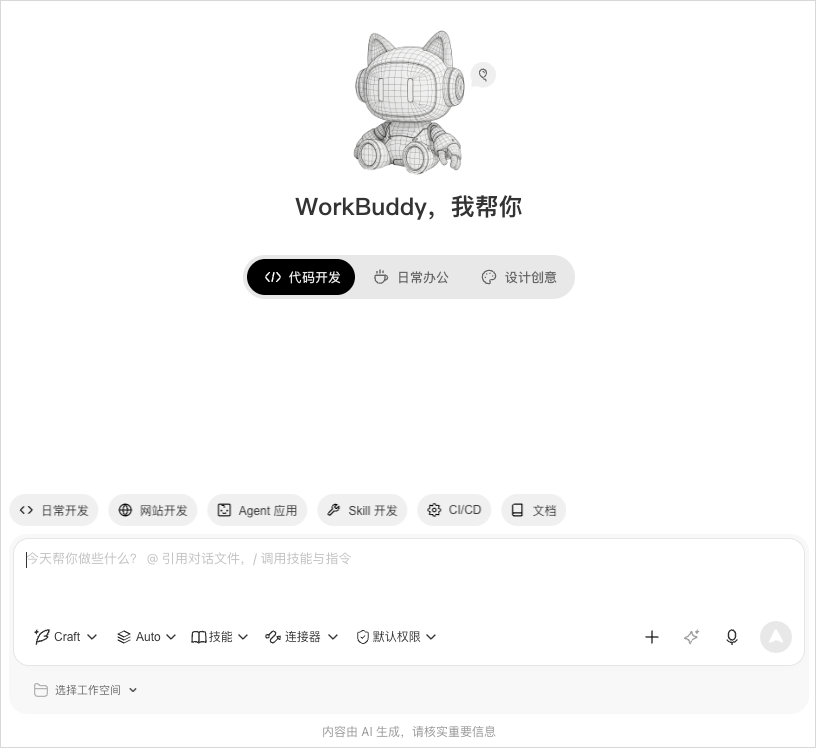
img_010
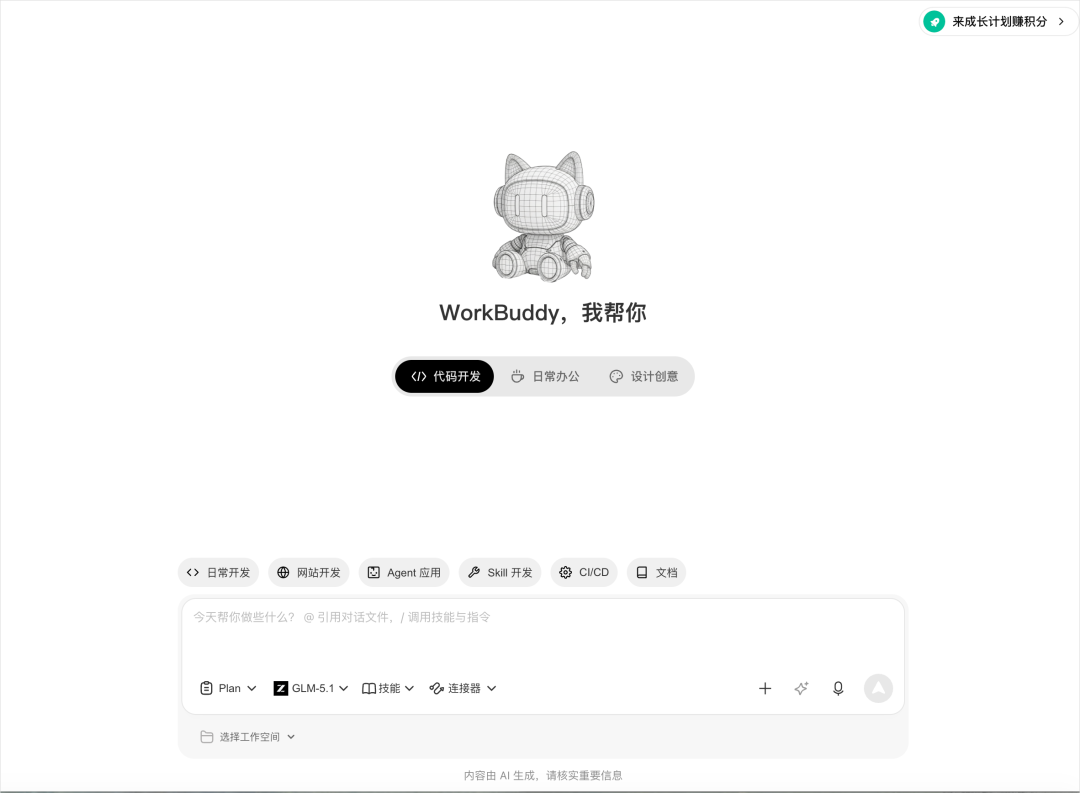
你切到代码开发,下面出来的就是日常开发、网站开发、Agent应用、Skill开发这些。
img_011
切到日常办公,变成文档处理、数据分析及可视化、深度研究、幻灯片这类。
img_012
切到设计创意,就是网站设计、移动端App、PPT设计、交互原型、品牌设计这些。
WorkBuddy 智能体入门 08 / 41
二、认识界面 WorkBuddy 智能体入门

B3

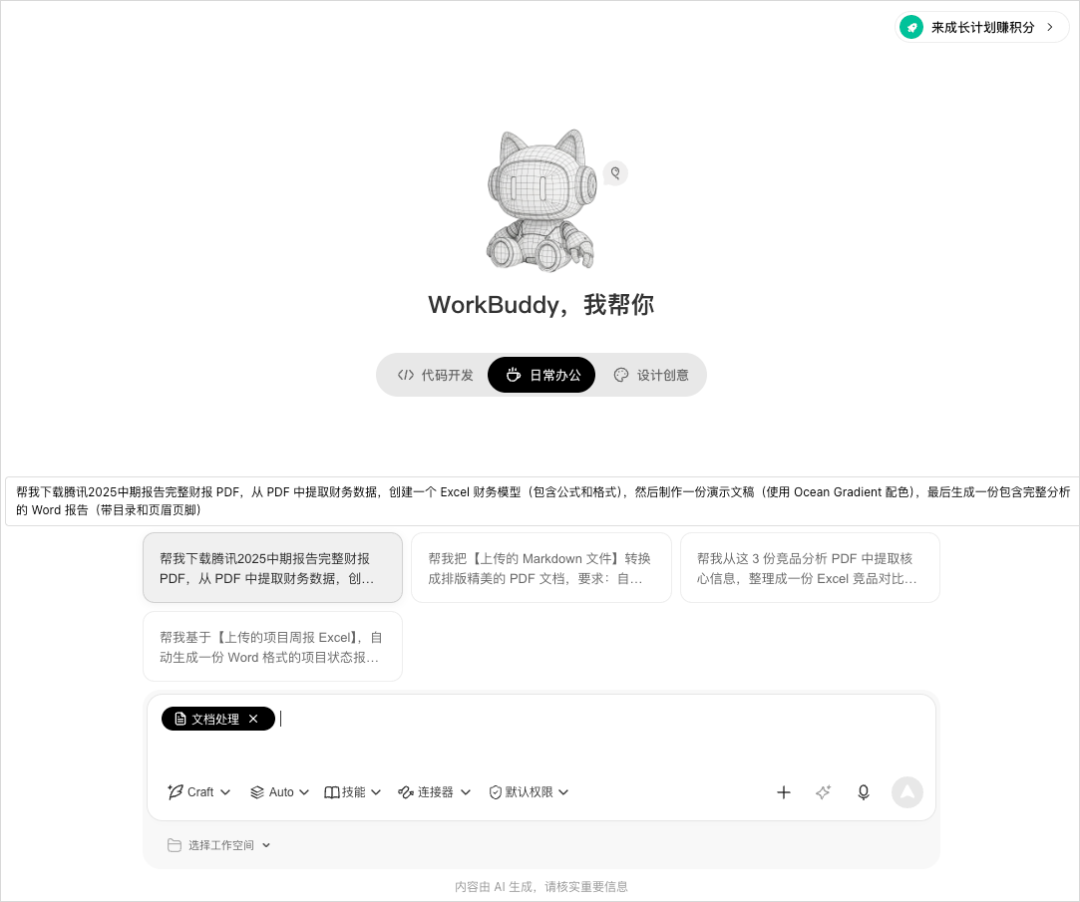
快捷方式与模板

img_013
比如你选了日常办公中的文档处理,会展开一组更细的提示词模板。你把里面的内容替换成自己的实际需求,改改就能发。
WorkBuddy 智能体入门 09 / 41
二、认识界面 WorkBuddy 智能体入门

B4

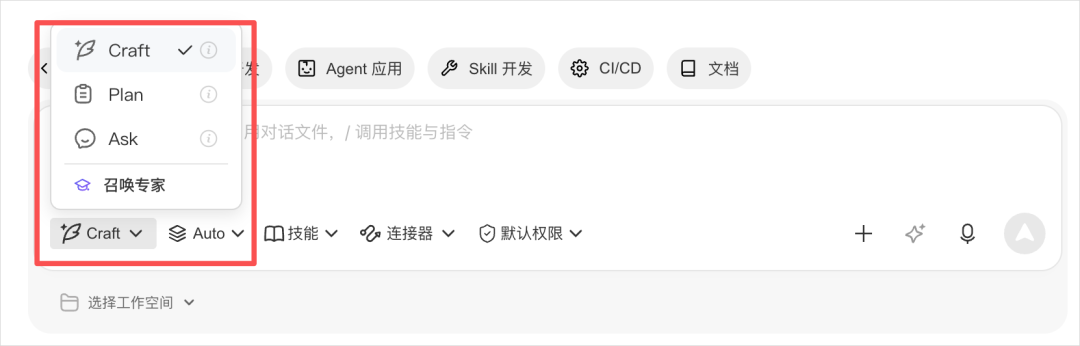
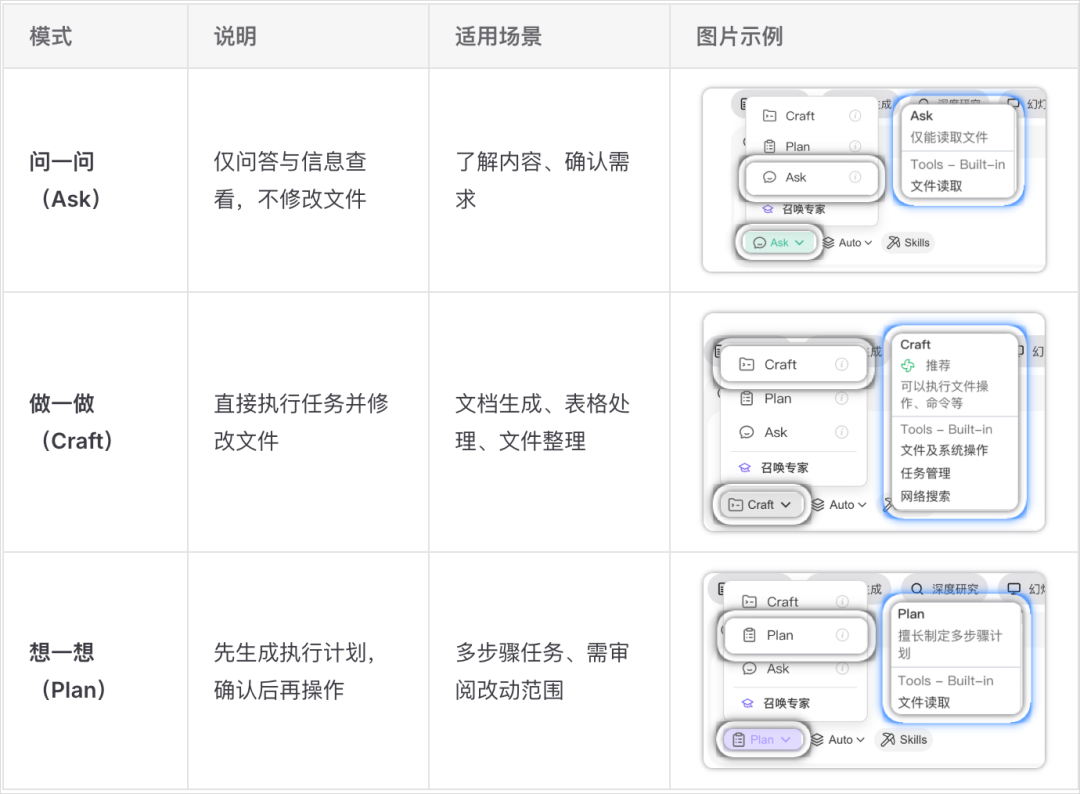
工作模式 Ask/Plan/Craft

img_014
第一个是工作模式,三种模式,能力从下到上是逐级递增的。
img_015
所以如果你只是想聊两句、问个问题,记得先切到Ask,如果还没想清楚怎么做,就切到Plan。
WorkBuddy 智能体入门 10 / 41
二、认识界面 WorkBuddy 智能体入门

B5a

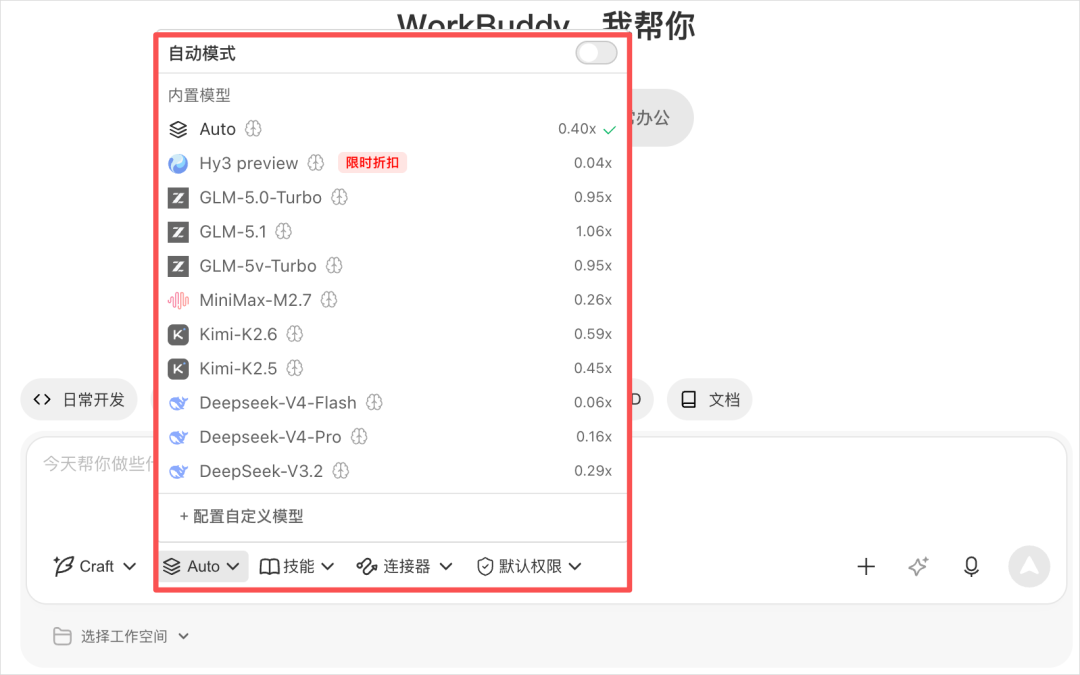
模型选择与接入外部API

img_016
模型方面,WorkBuddy内置了绝大多数的国产大模型,腾讯混元、DeepSeek、GLM、Kimi都有,不同模型消耗的积分不一样,这块你就别问为啥没有GPT、Claude之类的了。
WorkBuddy 智能体入门 11 / 41
二、认识界面 WorkBuddy 智能体入门

B5b

模型选择与接入外部API

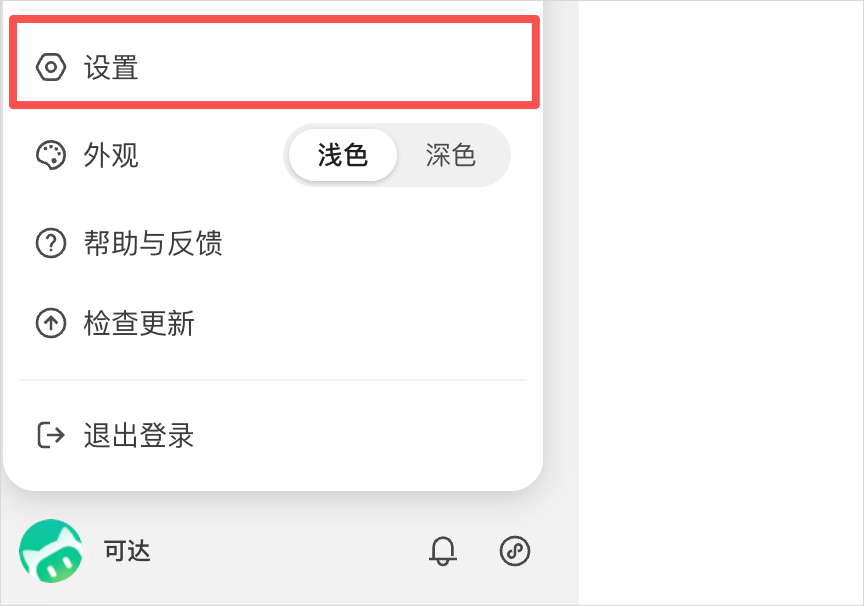
img_017
点击设置。
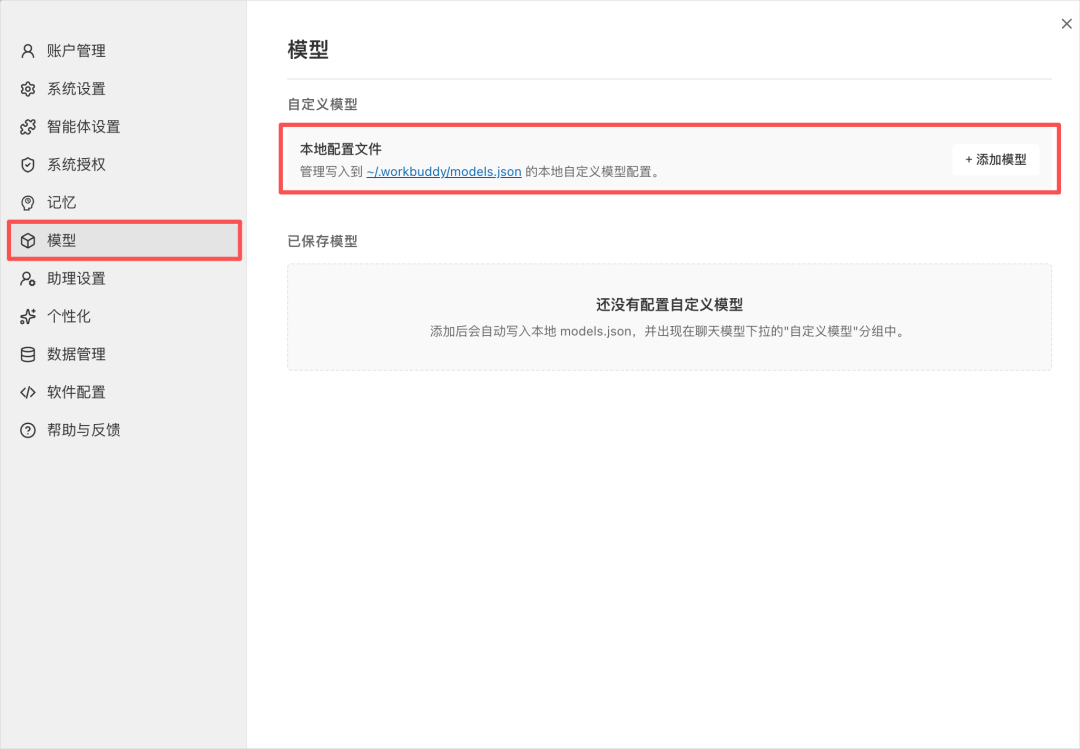
img_018
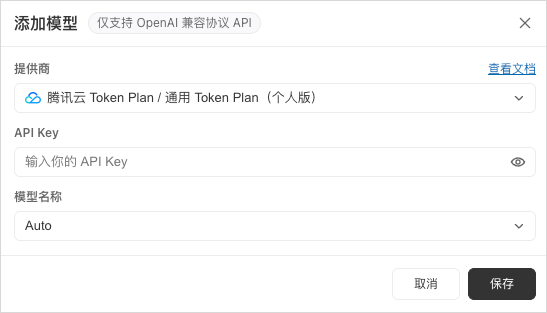
在模型页面里点添加模型。
img_019
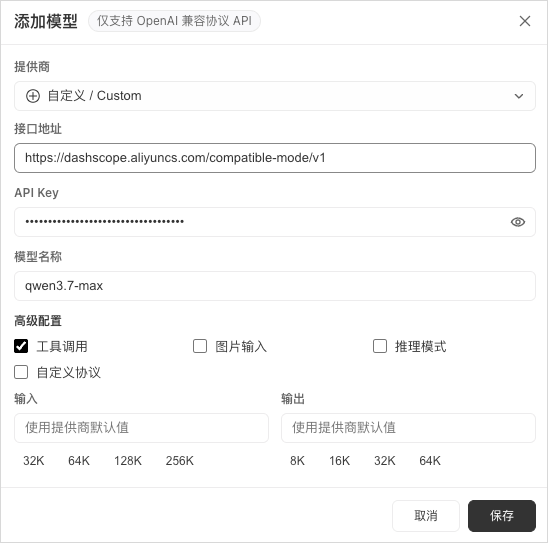
只要是兼容OpenAI协议的API都能接。
img_020
比如你就想在整个活,非要腾讯的WorkBuddy里面跑千问,那也没问题,去千问的开放平台拿个API Key,填进去就能用。
WorkBuddy 智能体入门 12 / 41
二、认识界面 WorkBuddy 智能体入门

B6

权限(完全访问)

img_021
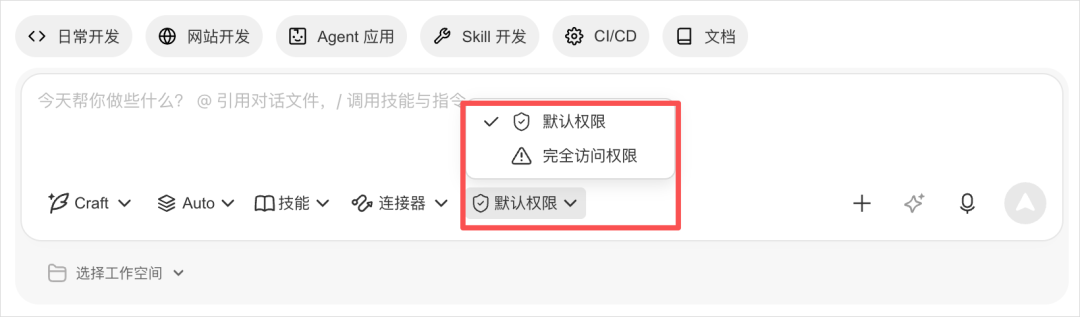
我自己不管啥Agent,选的一般都是完全访问,因为每次弹框我一般也就是点确认,说实话也看不太懂那些提示,那还不如就别烦我,全交给它自己跑。
WorkBuddy 智能体入门 13 / 41
二、认识界面 WorkBuddy 智能体入门

B7

技能与连接器入口

img_022
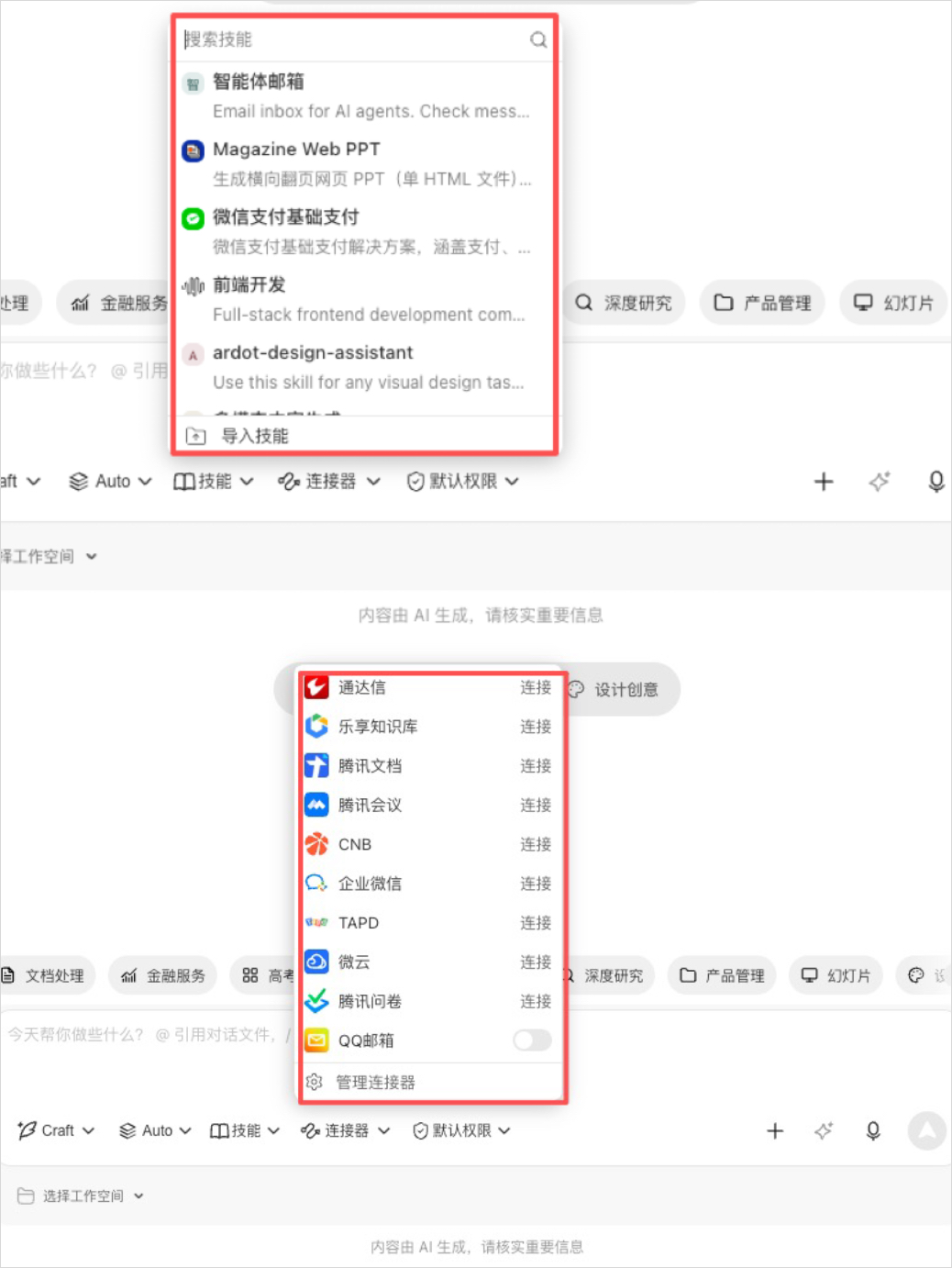
还可以使用技能和连接器,这个我们后面会详细展开。
WorkBuddy 智能体入门 14 / 41
二、认识界面 WorkBuddy 智能体入门

B8

上传文件

img_023
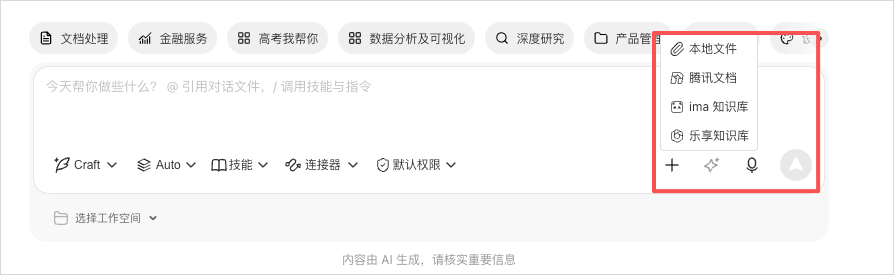
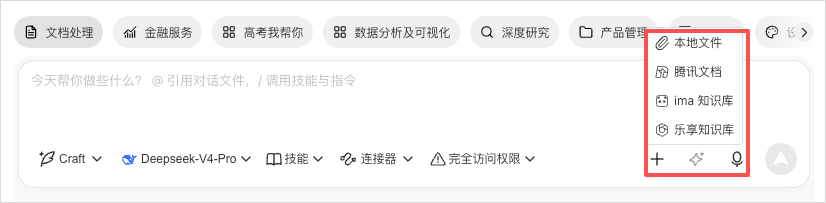
右边的加号,可以上传文件,包括本地文件、腾讯文档以及知识库,这个比较好的一点是跟ima知识库全面打通了,如果你是ima的重度用户,那你一定会觉得非常香。
img_024
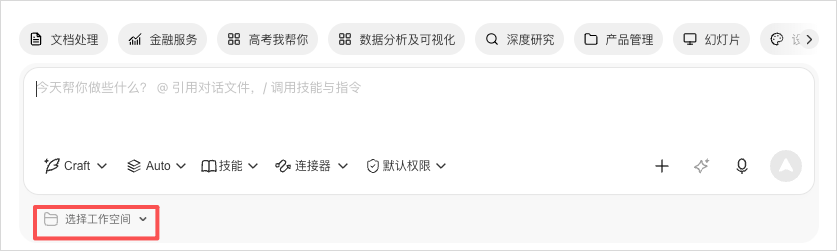
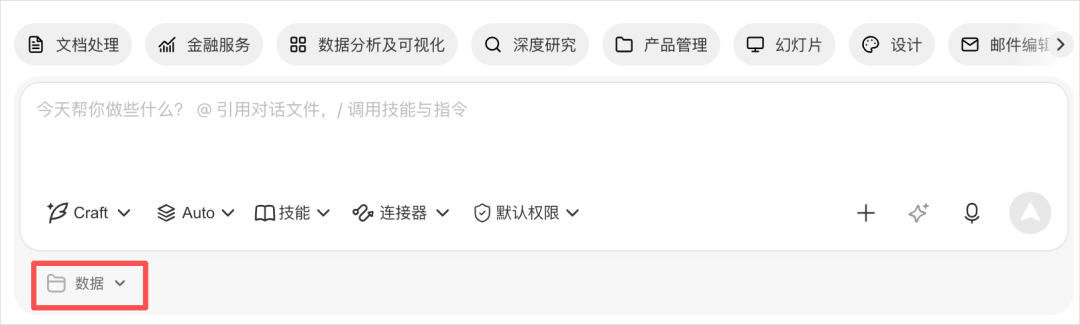
最下面还有一个选择工作空间。
WorkBuddy 智能体入门 15 / 41
二、认识界面 WorkBuddy 智能体入门

B9

工作空间详解

img_025
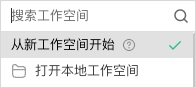
工作空间,可以理解成项目文件夹。你可以选择当前任务要使用的目录,选择完成后,WorkBuddy会基于该目录读取和处理文件。
img_026
也可以直接开始任务,WorkBuddy会在默认目录中生成结果。
img_027
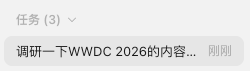
任务创建成功后,新任务会出现在左侧任务列表中。
img_028
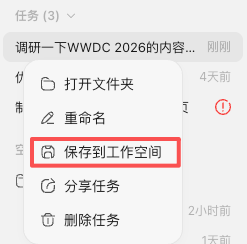
如果一开始没选工作空间也没关系,任务完成后你也可以再存进工作空间。
img_029
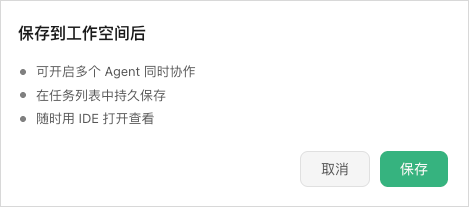
保存后,能开启多个agent同时协作。
img_030
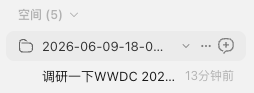
并且会存到空间的目录里。
img_031
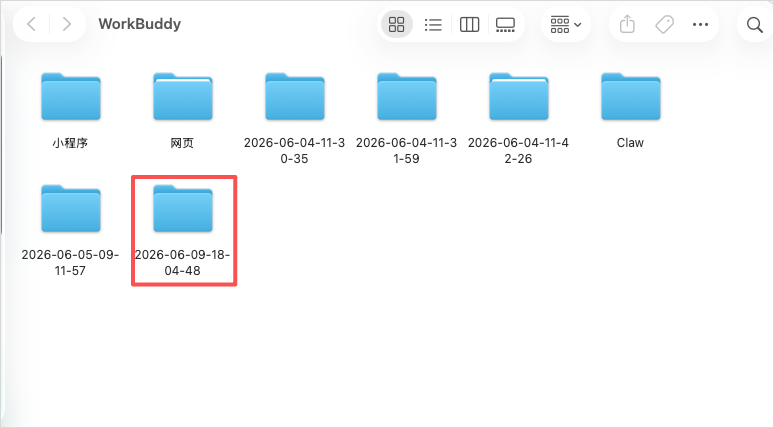
同时,在你电脑里也会相应的出现一个新文件夹。
WorkBuddy 智能体入门 16 / 41
二、认识界面 WorkBuddy 智能体入门

B10

功能区总览

img_032
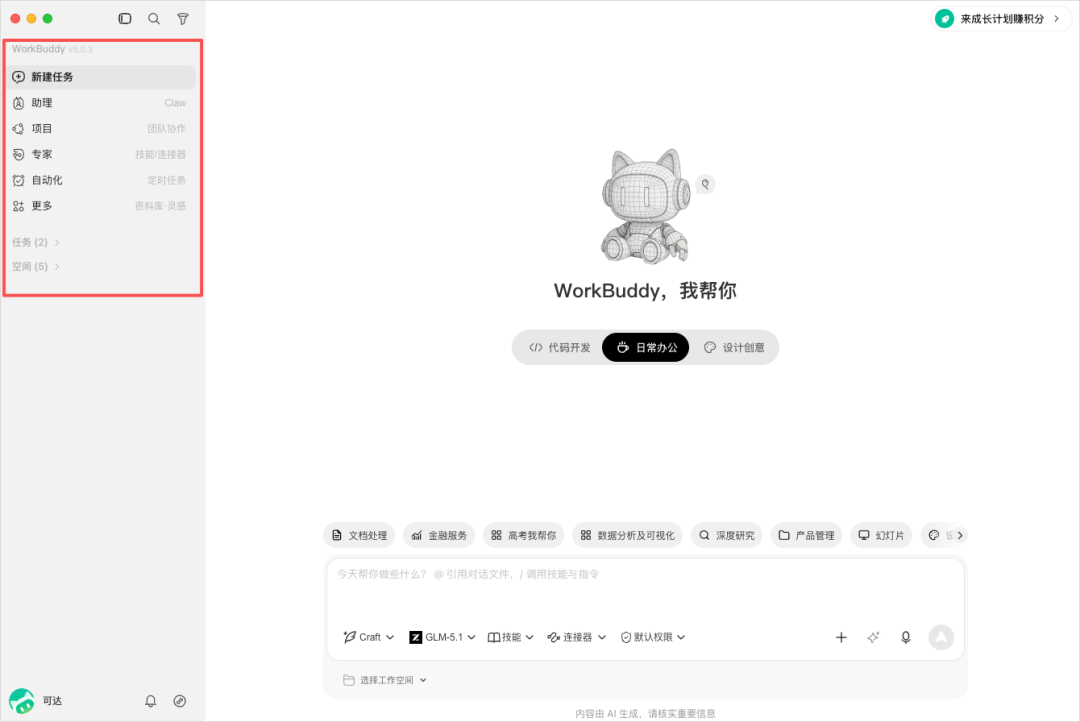
然后就是重点了,左上方的功能区,有助理、项目、专家、自动化、以及文件、知识库文档和灵感。
WorkBuddy 智能体入门 17 / 41
三、专家和技能 WorkBuddy 智能体入门

C1

进入专家中心

img_033
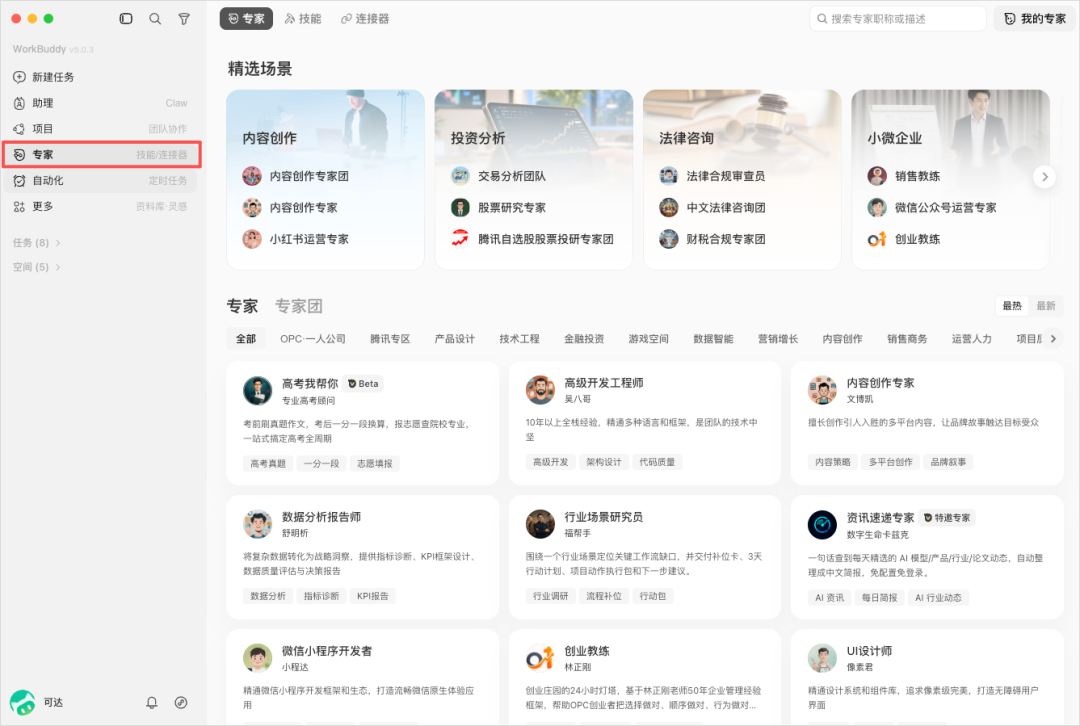
点击左侧上方的专家。
img_034
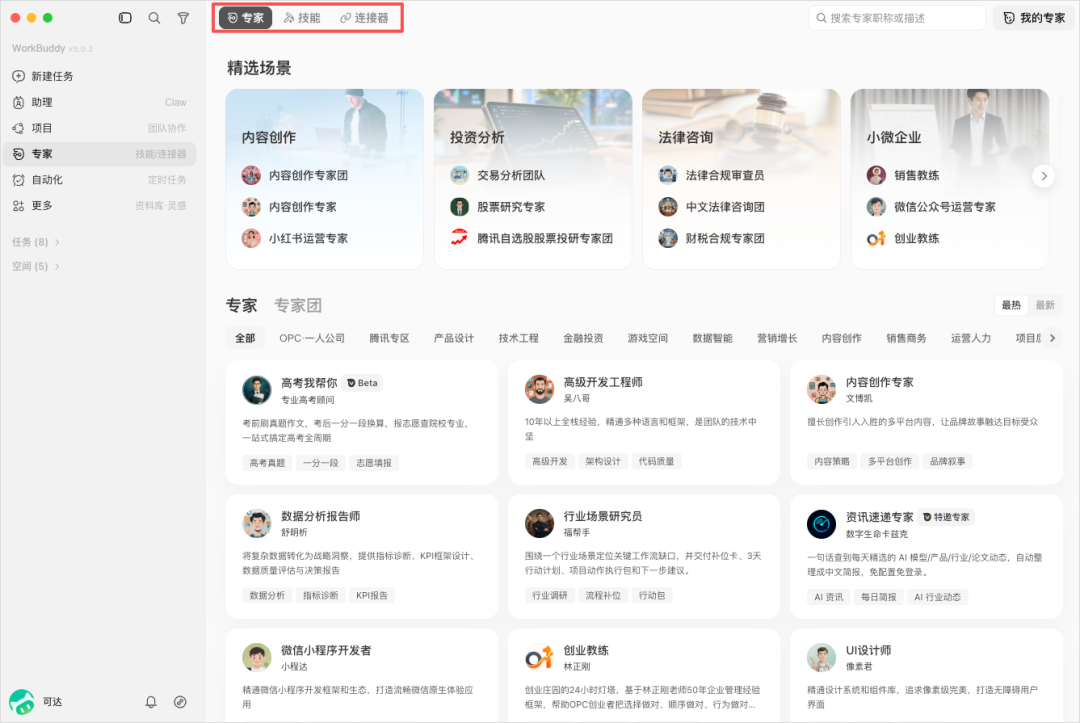
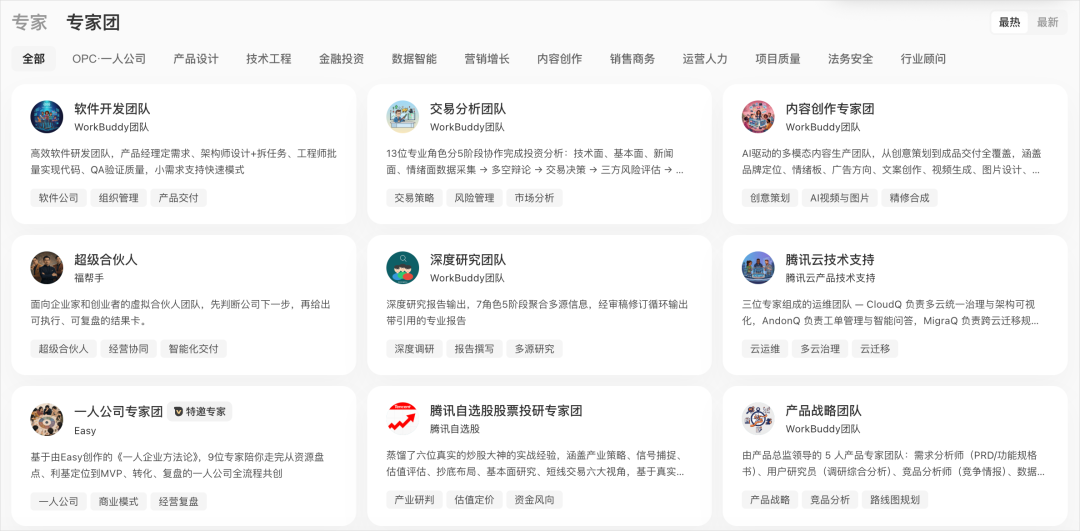
顶部可以切换专家、技能、连接器三个页面。
WorkBuddy 智能体入门 18 / 41
三、专家和技能 WorkBuddy 智能体入门

C2

专家示例(小程序/高考)

img_036
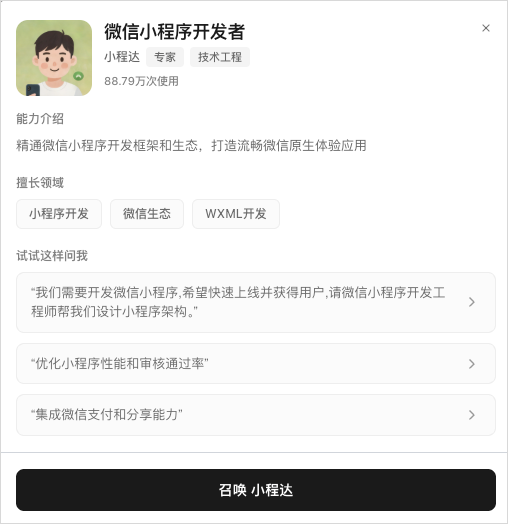
比如,一个微信小程序的专家,擅长的领域是小程序开发、微信生态、WXML开发,你想做个小程序,直接召唤它,关于微信开发所需要的行业知识、技能还有一些其他的东西,已经全部帮你封装好了。
WorkBuddy 智能体入门 19 / 41
三、专家和技能 WorkBuddy 智能体入门

C4

专家团概念

img_039
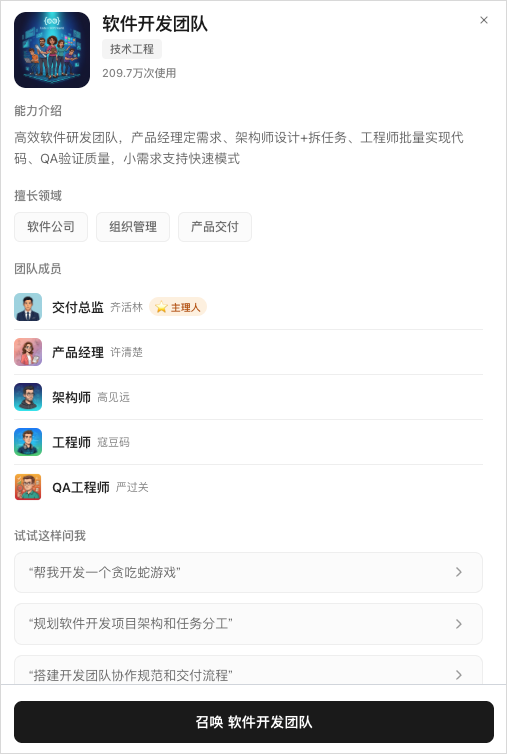
专家是一个Agent帮你干活,专家团则是是一群Agent一起协作,这个肯定打大家都比较好理解了。
img_040
就很像当老板的感觉就你往那一坐,说一句帮我搞定,然后一群AI员工们就嗡嗡嗡地开始干了。
WorkBuddy 智能体入门 20 / 41
三、专家和技能 WorkBuddy 智能体入门

C5

自建专家

img_041
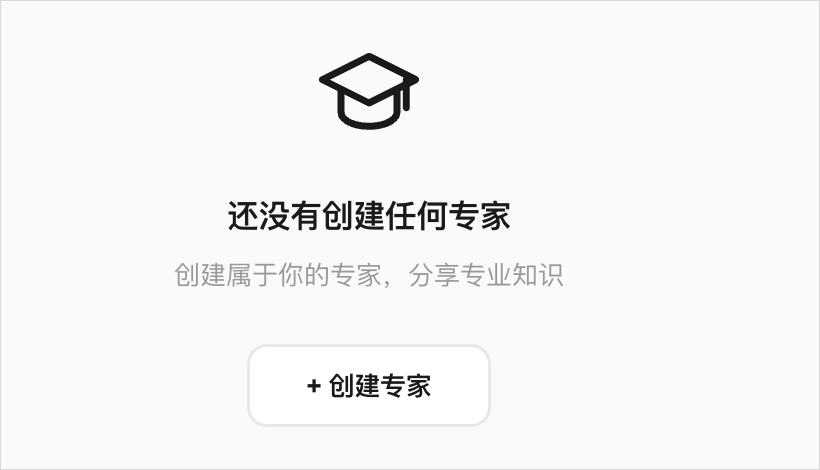
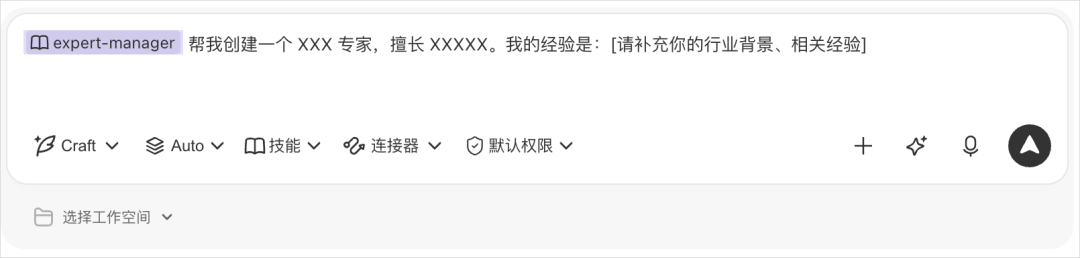
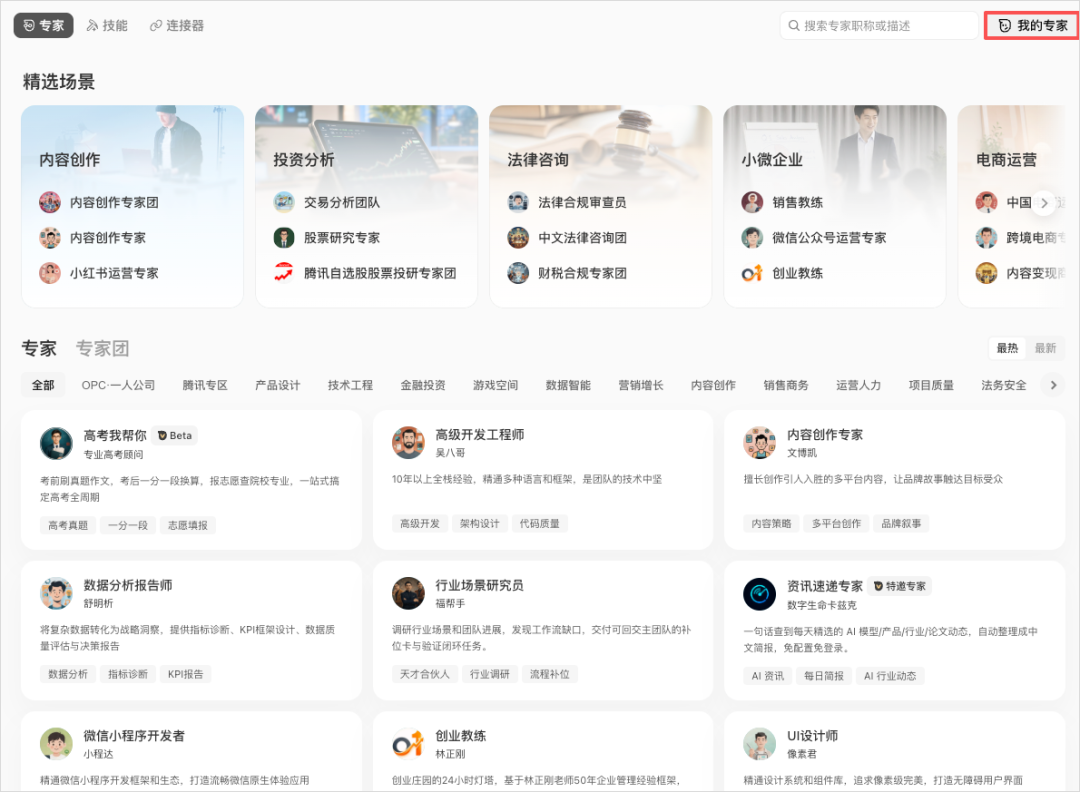
当然,你也可以自己创建专家,点右上角的我的专家进去。
img_042
再点击创建专家。
img_043
如果你在某个领域有自己成熟的方法论和一些技能,完全可以把它封装成一个专家,以后反复调用,甚至分享给别人。
WorkBuddy 智能体入门 21 / 41
三、专家和技能 WorkBuddy 智能体入门

C6

技能市场总览

img_044
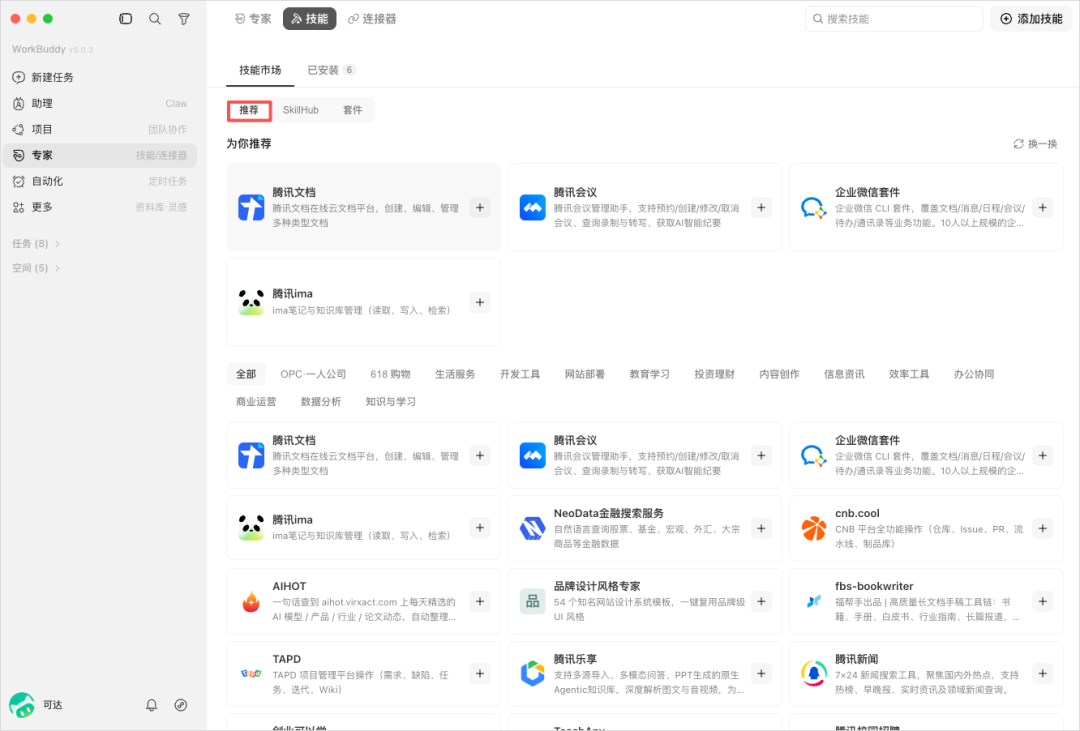
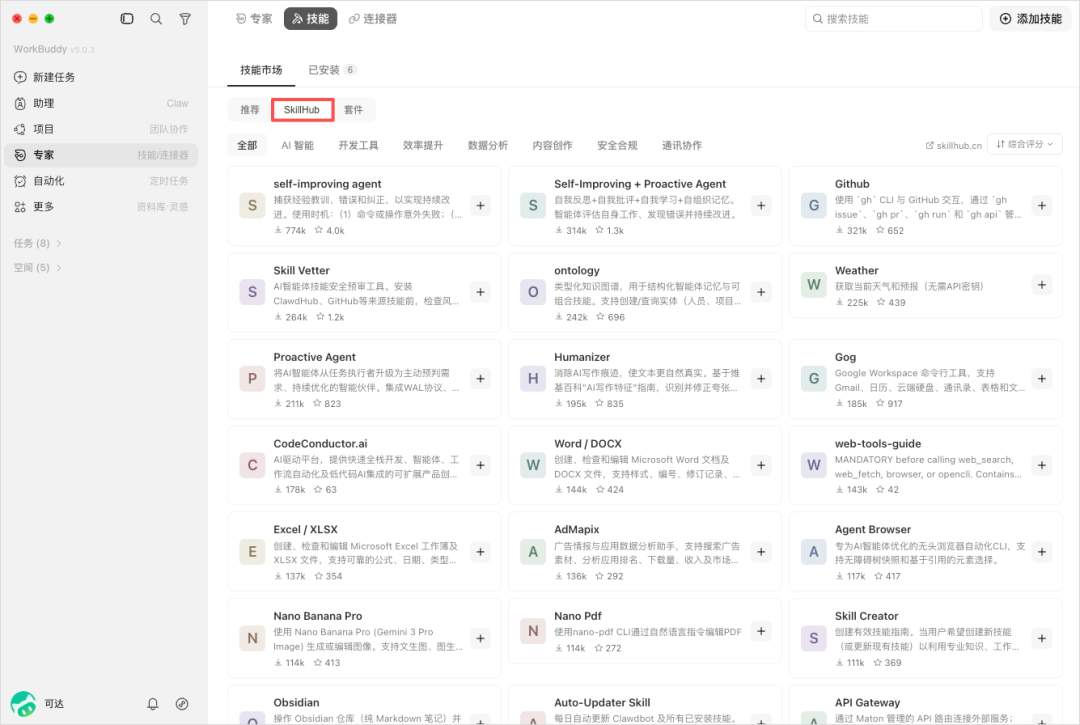
再来说技能。
img_045
推荐里面是官方精选的一些技能,很多都是官方自己的。
img_047
而Skillub里面全是大家做的各种Skill,基本上已经非常全了,热门的都有,想要啥你基本都能直接搜到。
WorkBuddy 智能体入门 22 / 41
三、专家和技能 WorkBuddy 智能体入门

C7

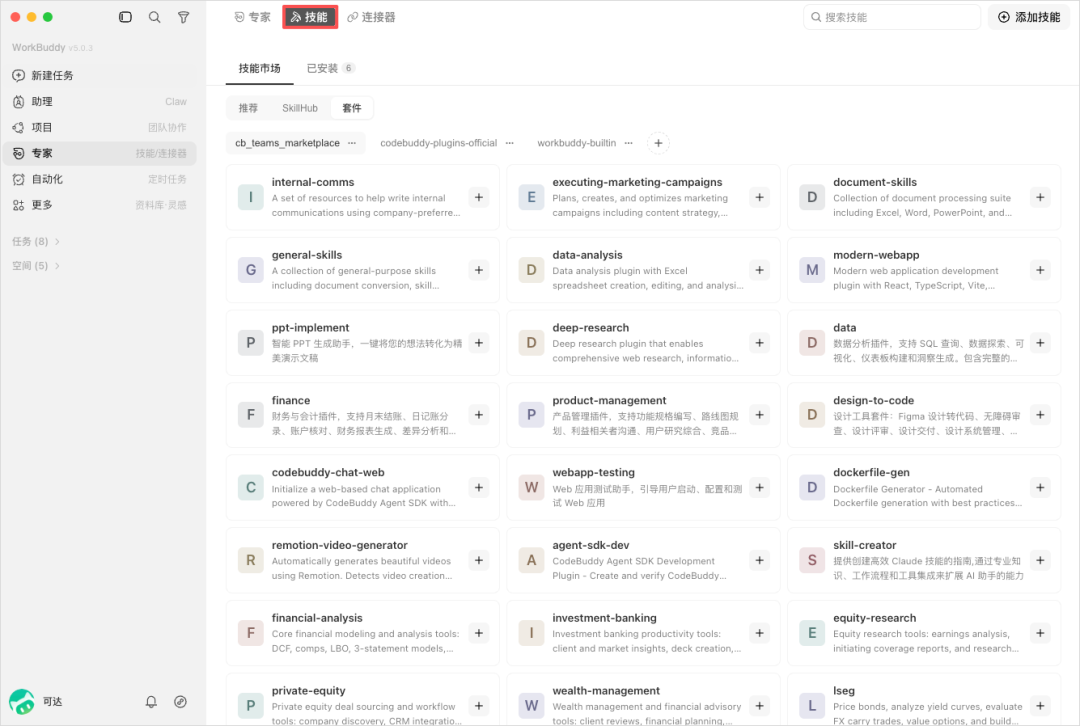
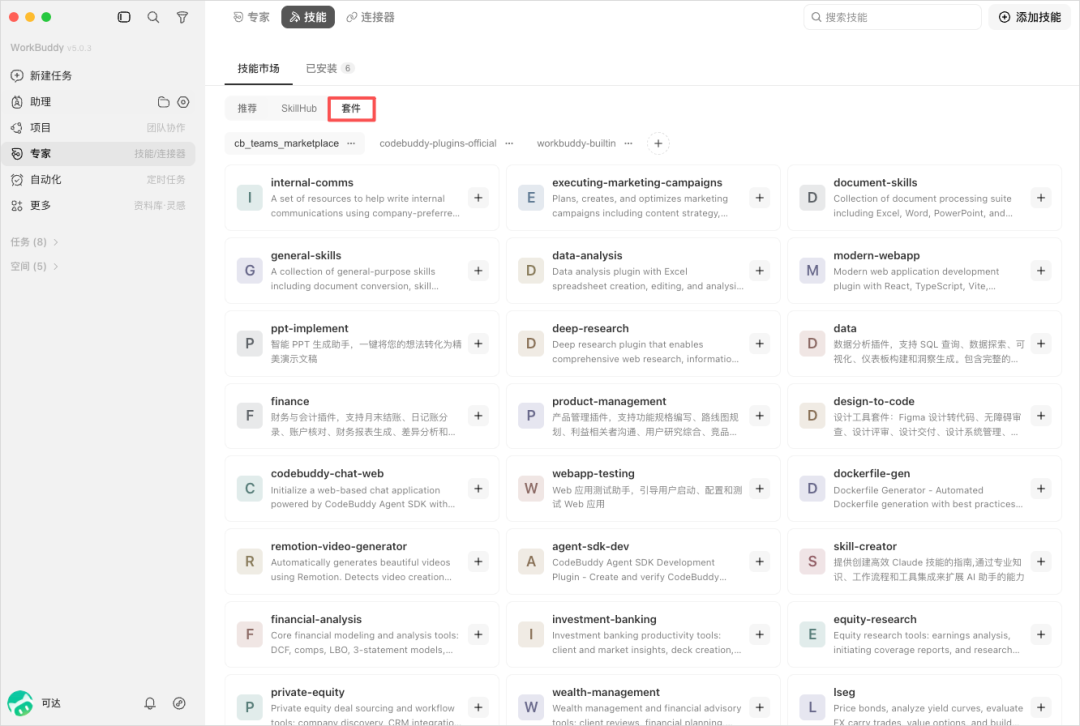
套件

img_048
套件就是把一组相关的技能打包在一起。
WorkBuddy 智能体入门 23 / 41
三、专家和技能 WorkBuddy 智能体入门

C8

自建技能

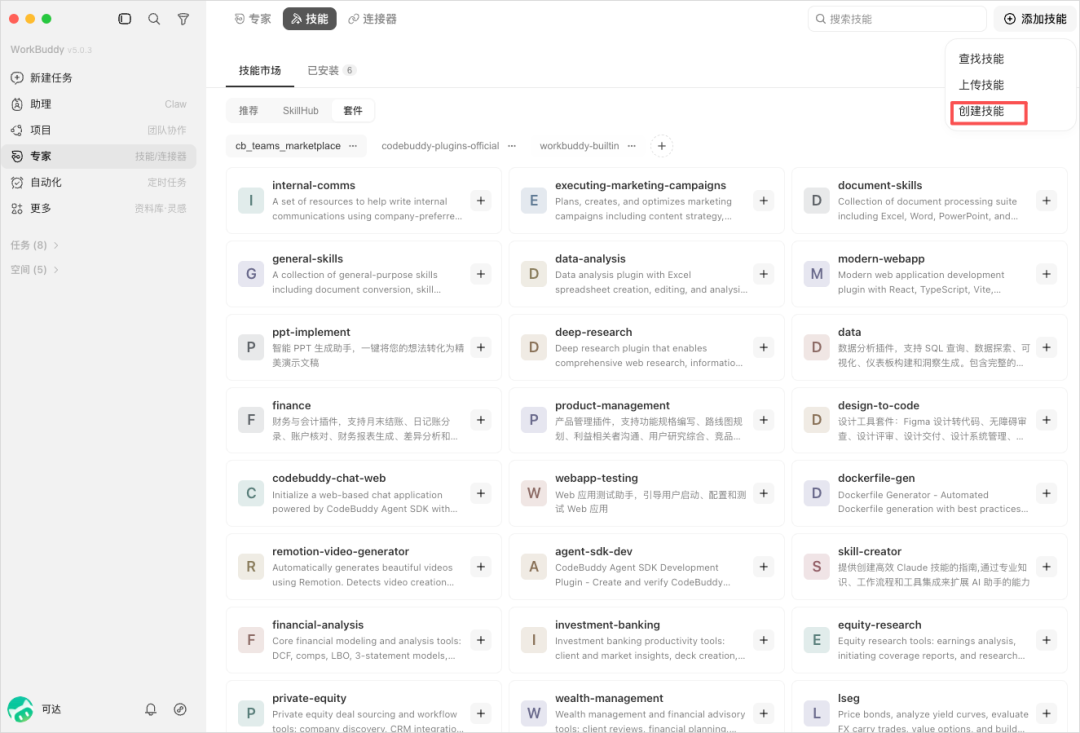
img_049
如果你也想自己做一个,点右上角的添加技能,选创建技能。
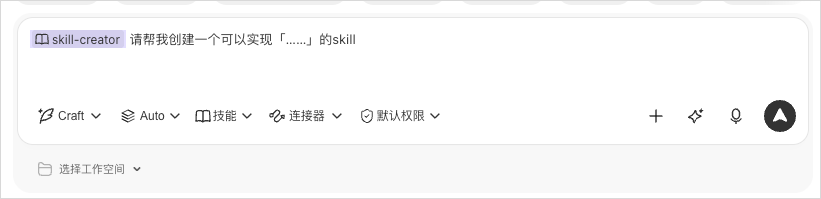
img_050
然后用大白话告诉它你想实现什么功能就行。
WorkBuddy 智能体入门 24 / 41
三、专家和技能 WorkBuddy 智能体入门

C10

连接器/MCP 示例

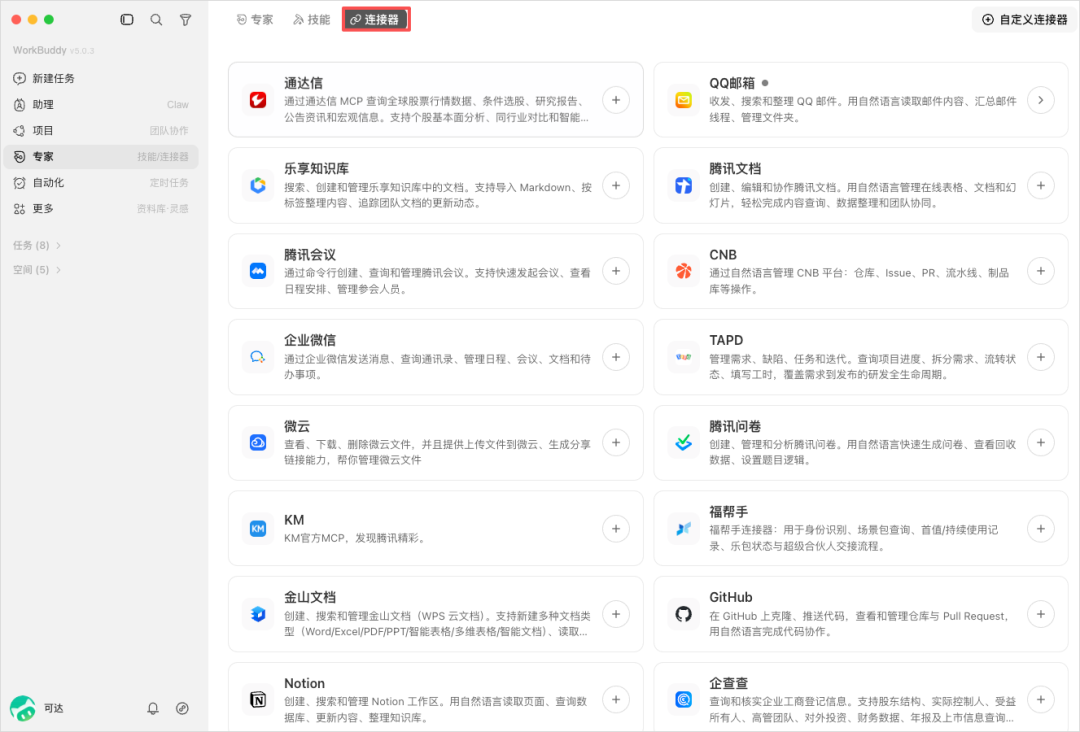
img_052
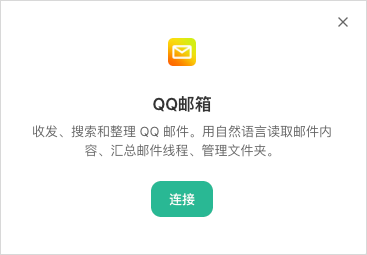
比如QQ邮箱,连接之后可以直接发送、搜索和整理你的邮件,还有腾讯会议、腾讯文档,都可以接进来。
img_054
如果你是QQ邮箱用户,这个就太香了,操作也简单,点击QQ邮箱的MCP。
WorkBuddy 智能体入门 25 / 41
四、修改设置 WorkBuddy 智能体入门

D1

头像与设置页

img_056
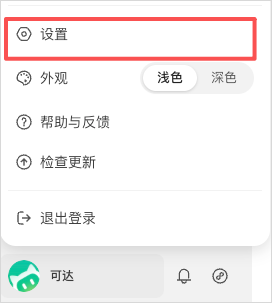
头像点进去,打开设置页。
WorkBuddy 智能体入门 26 / 41
四、修改设置 WorkBuddy 智能体入门

D3

系统授权

img_058
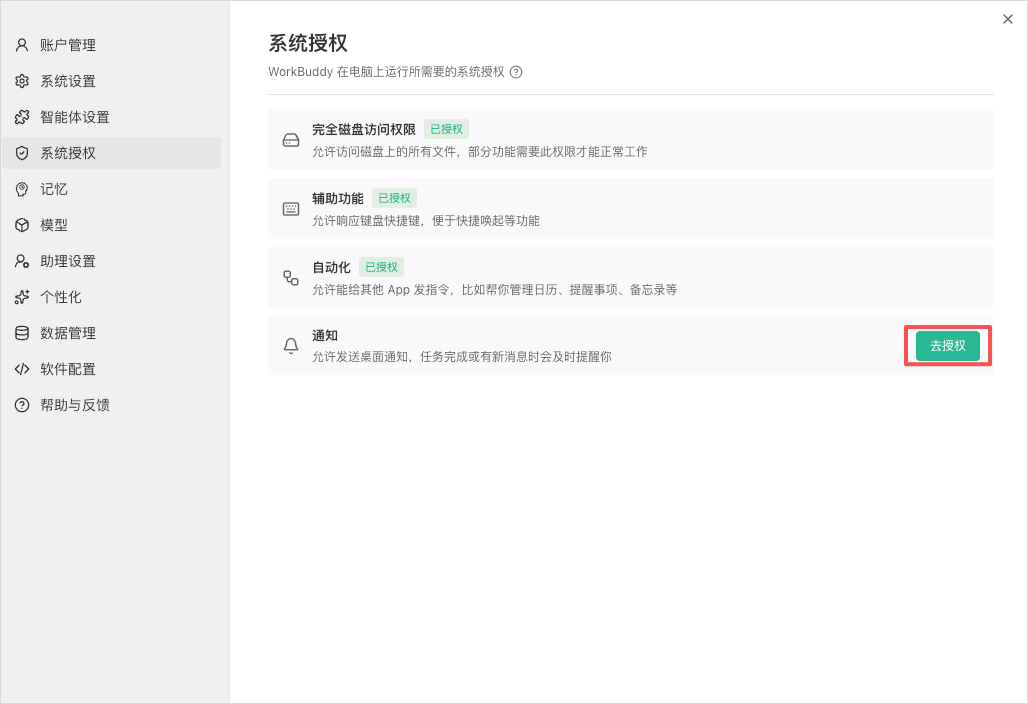
系统授权里的权限也可以点击去授权,都打开。
WorkBuddy 智能体入门 27 / 41
四、修改设置 WorkBuddy 智能体入门

D4

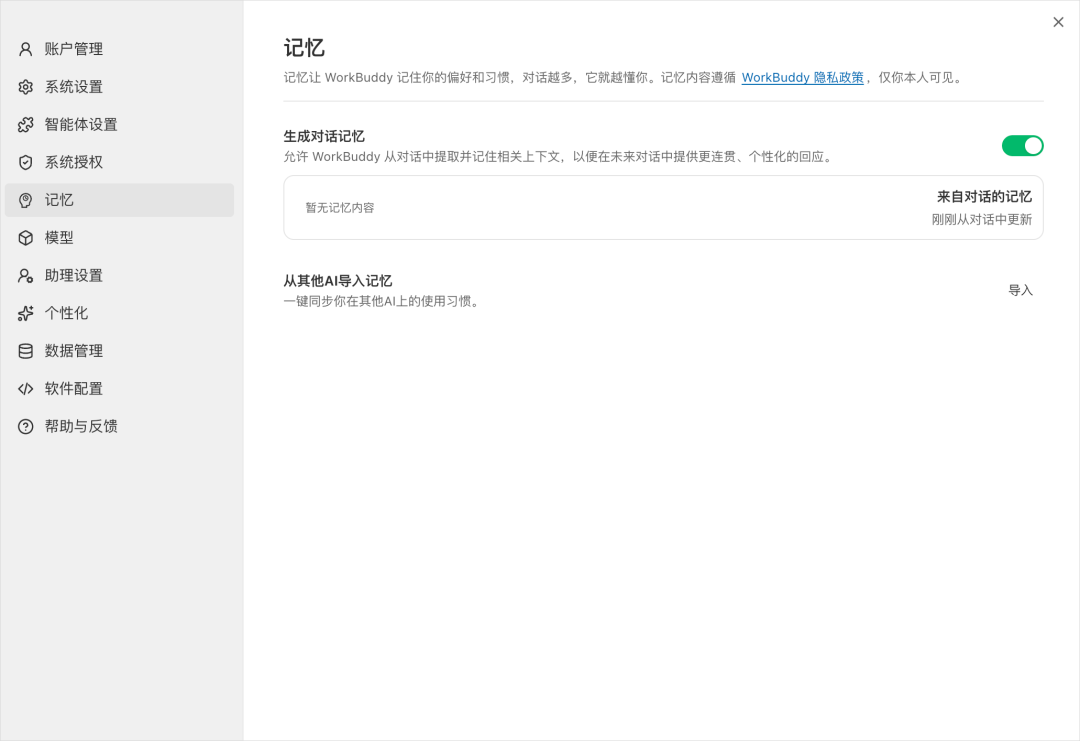
记忆与导入

img_059
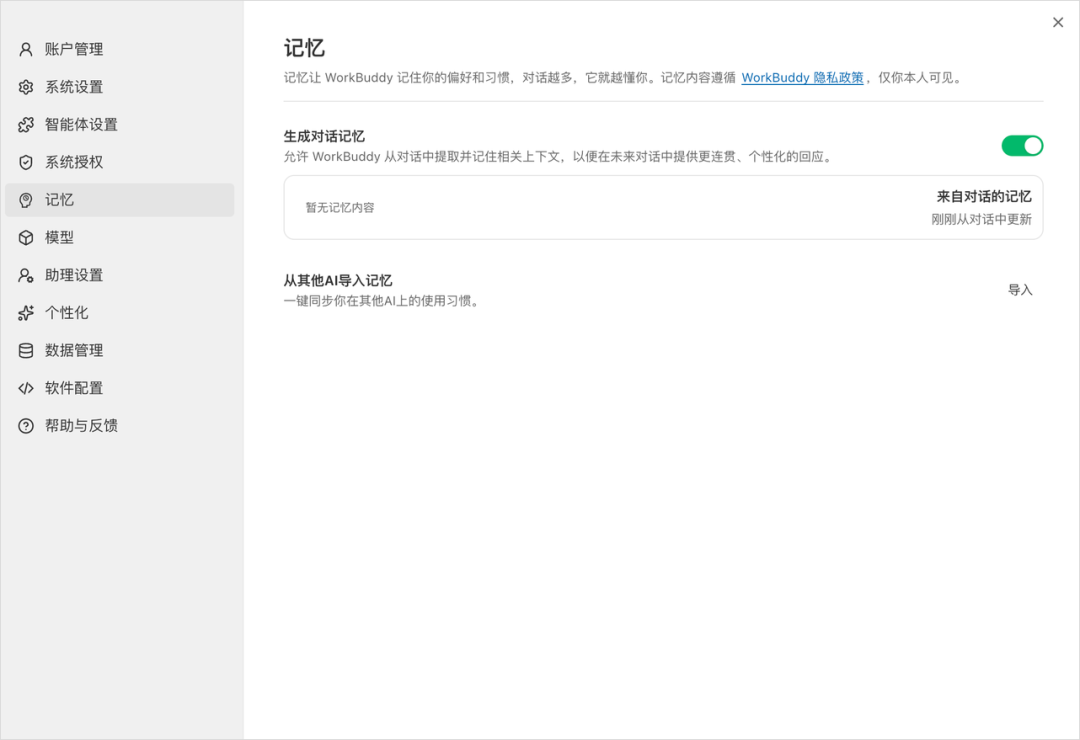
它会从你们的对话中提取关键信息记下来,以后碰到相关的事会自动调出来用。
img_060
如果之前你用过其他Agent,还能直接把那边的记忆导过来,搬家很方便。
WorkBuddy 智能体入门 28 / 41
四、修改设置 WorkBuddy 智能体入门

D5

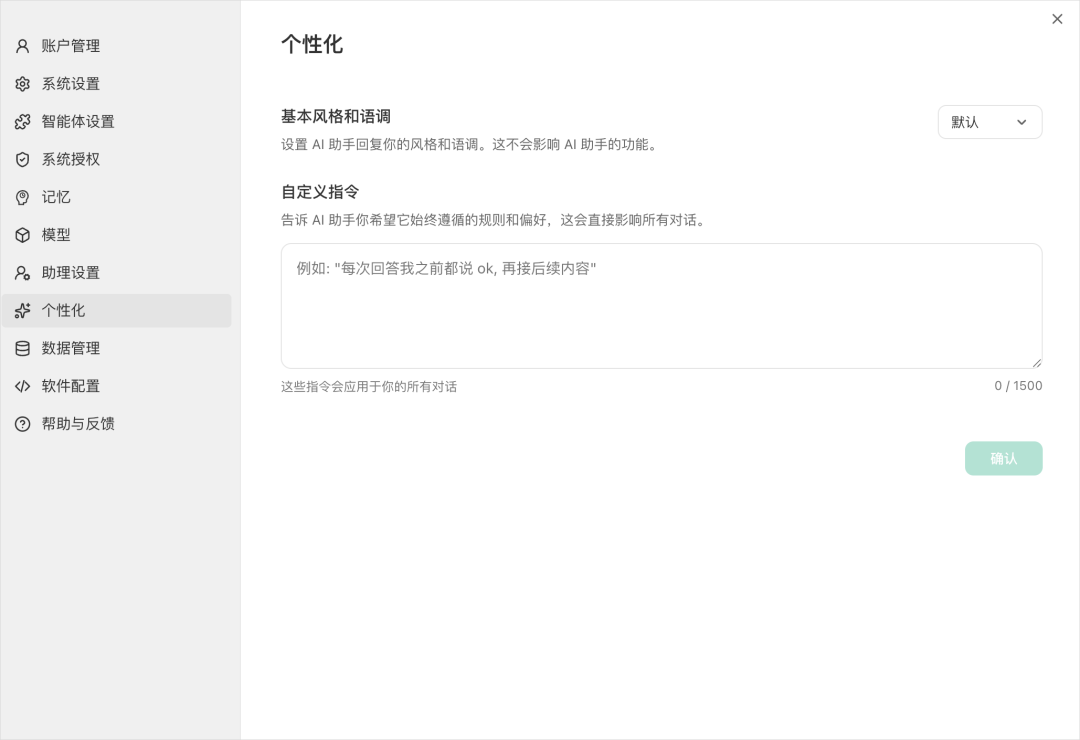
自定义指令

img_061
接下来,在个性化设置里,配一下自定义指令。
WorkBuddy 智能体入门 29 / 41
五、办公任务 WorkBuddy 智能体入门

E1

进入办公模式+取文件

img_063
点击办公模式。
img_064
选你电脑文件存放的文件夹,WorkBuddy能直接读取里面的文件。
img_065
或者直接点对话框右边的加号上传文件也行。
WorkBuddy 智能体入门 30 / 41
五、办公任务 WorkBuddy 智能体入门

E2

让它生成周报

img_066
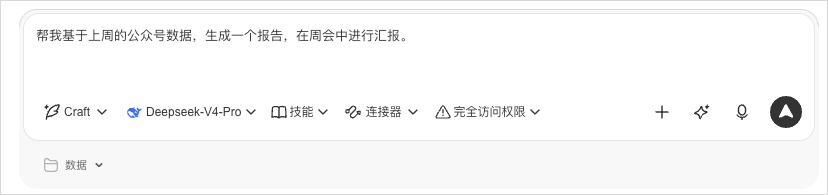
比如我让他帮我基于上周的公众号数据,生成一个报告,在周会中进行汇报,虽然我也不知道我要跟谁汇报。。。
WorkBuddy 智能体入门 31 / 41
五、办公任务 WorkBuddy 智能体入门

E3

优化提示词+效果

img_067
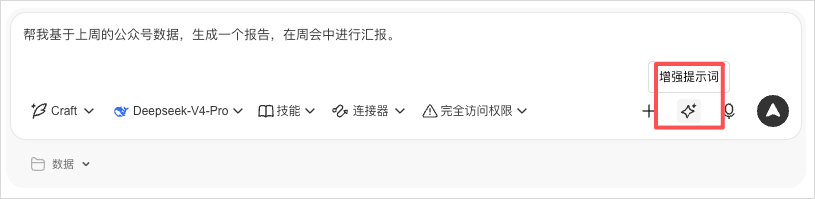
旁边有个优化提示词的按钮,可以点一下让它帮你润色。
img_068
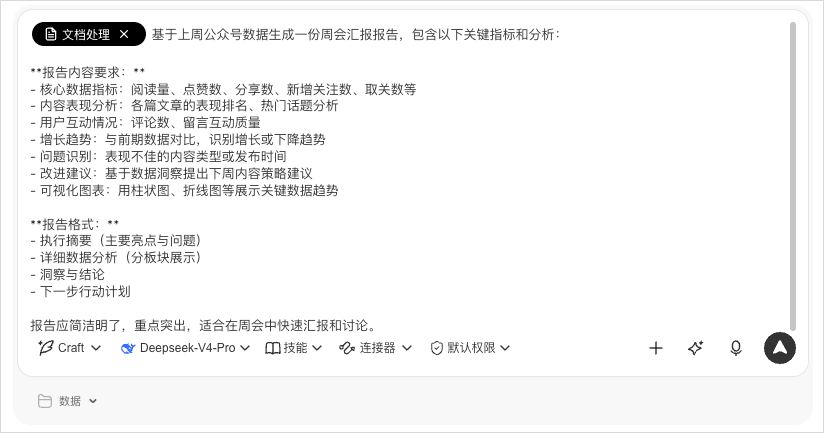
出来的效果长这样,变成了一个有结构化提示词,对于不像Opus 4.8这种级别的超强模型来说,喂一个结构化提示词进去,出来的效果确实会好不少,这个也是之前不少研究验证过的结论。
WorkBuddy 智能体入门 32 / 41
五、办公任务 WorkBuddy 智能体入门

E4

开始跑(Todo清单)

img_069
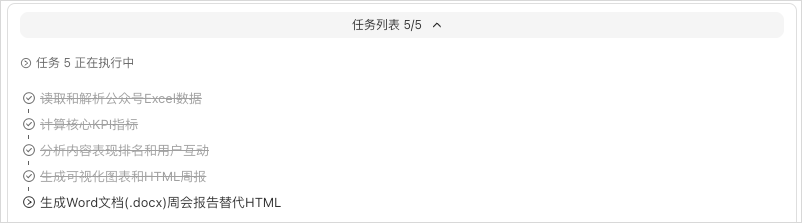
确认完就开始跑了,界面上能看到一个Todo清单,正在执行哪一步、接下来做什么,进度很清楚。
WorkBuddy 智能体入门 33 / 41
五、办公任务 WorkBuddy 智能体入门

E5

跑完效果

img_070
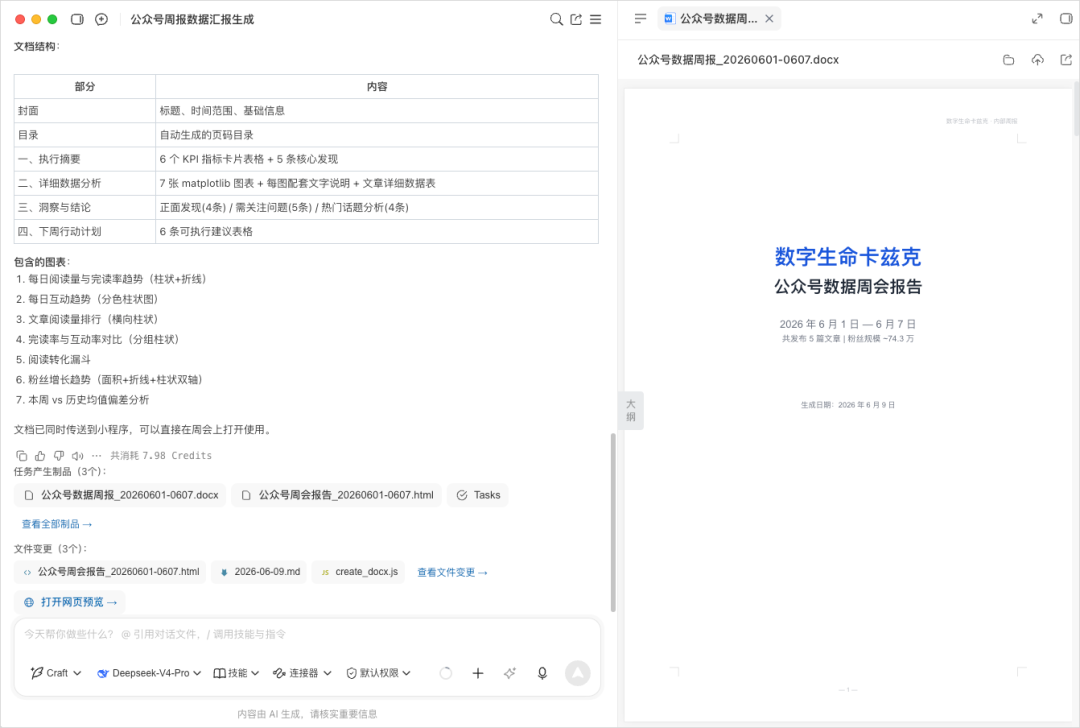
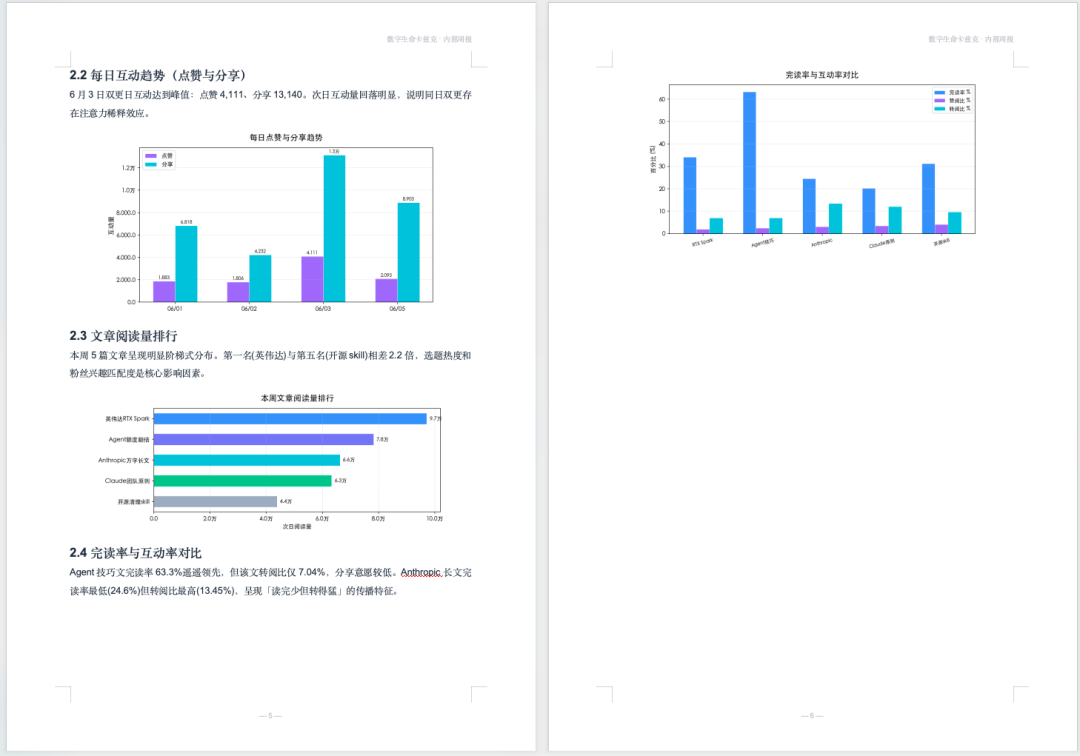
跑完的效果长这样。
WorkBuddy 智能体入门 34 / 41
五、办公任务 WorkBuddy 智能体入门

E6

查看产出/打开文件夹

img_071
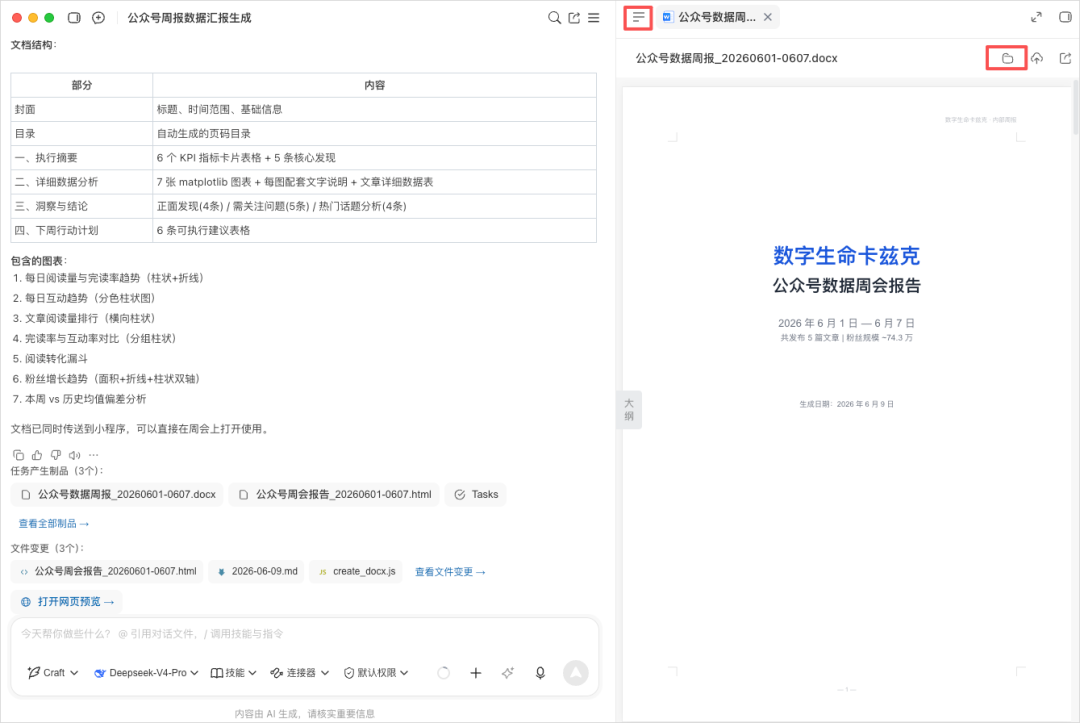
右侧边栏可以查看任务产出的文件和预览内容。
img_072
也能直接打开文件夹看生成的东西。
WorkBuddy 智能体入门 35 / 41
六、开发任务 WorkBuddy 智能体入门

F1

代码模式+网站开发+提需求

img_073
我们切到代码开发模式。
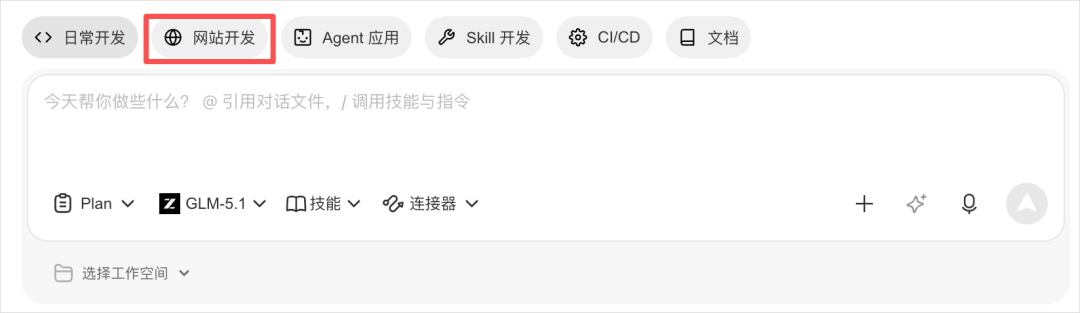
img_074
再点击网站开发。
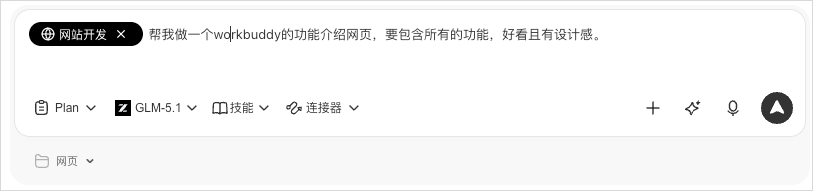
img_075
我让它帮我做一个WorkBuddy的功能介绍网页,要包含所有的功能,好看且有设计感。
WorkBuddy 智能体入门 36 / 41
六、开发任务 WorkBuddy 智能体入门

F2

Plan模式+问答+做完

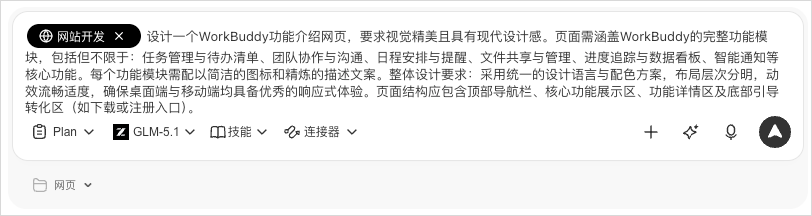
img_076
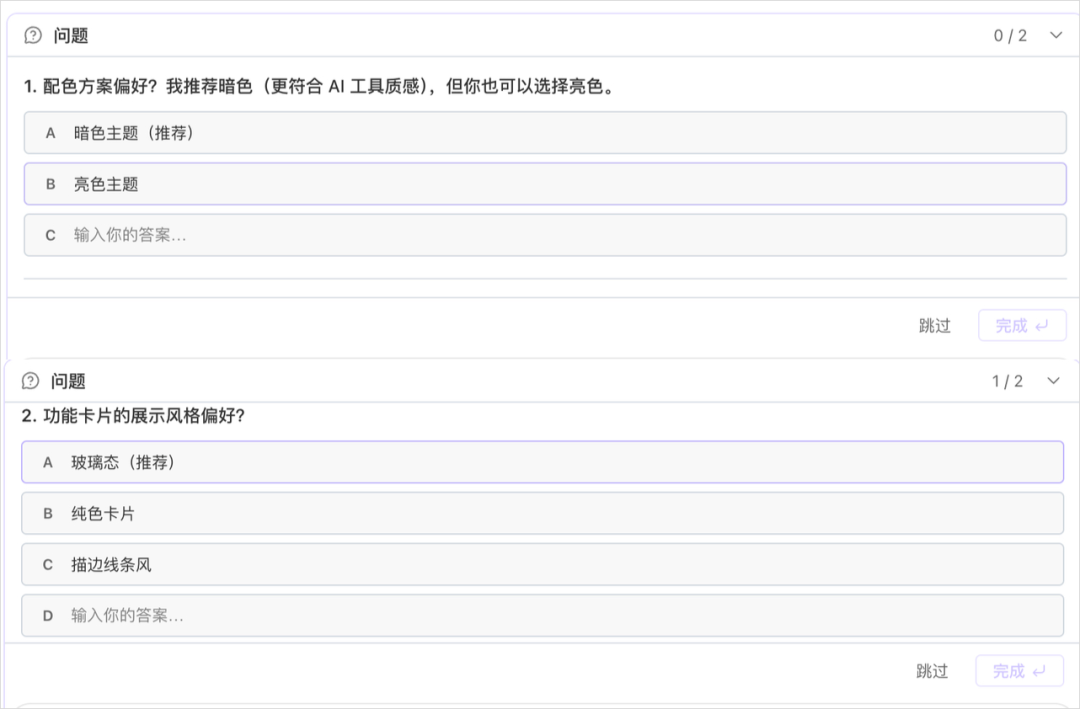
使用plan模式,优化提示词。
img_077
回答几个问题。
WorkBuddy 智能体入门 37 / 41
六、开发任务 WorkBuddy 智能体入门

F3

预览效果

img_079
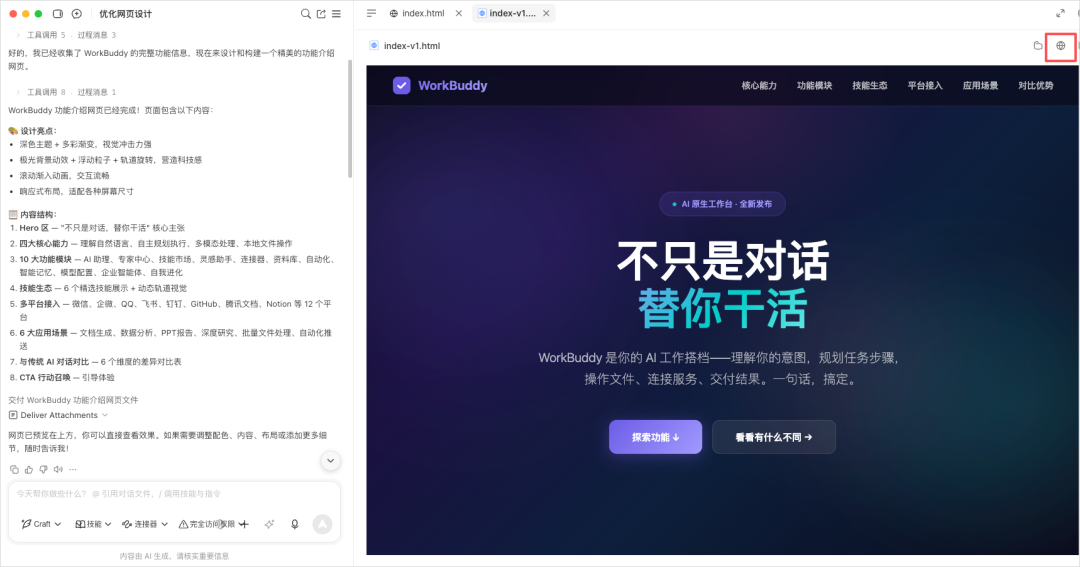
右侧栏里能直接预览,嫌小的话也可以点击右上角在浏览器里打开看整体的效果。
WorkBuddy 智能体入门 38 / 41
六、开发任务 WorkBuddy 智能体入门

F4

前端Skill优化

img_080
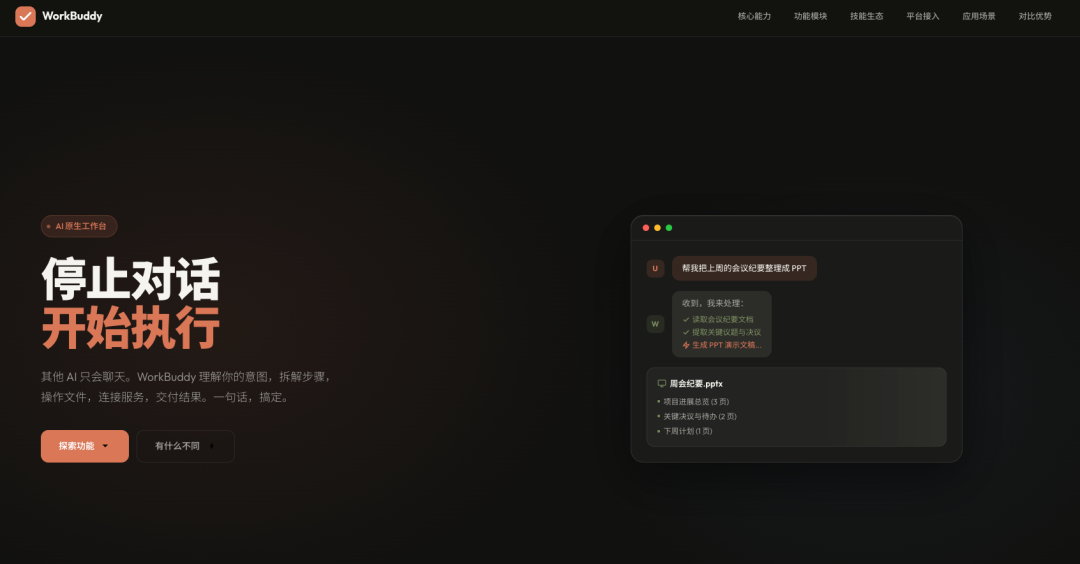
于是我用一个前端开发的Skill,让它重新优化了一版。
img_081
过程同样就不截图了,最后效果如下图,这版看着就舒服多了。
WorkBuddy 智能体入门 39 / 41
七、远程控制 WorkBuddy 智能体入门

G1

开启助理远程

img_083
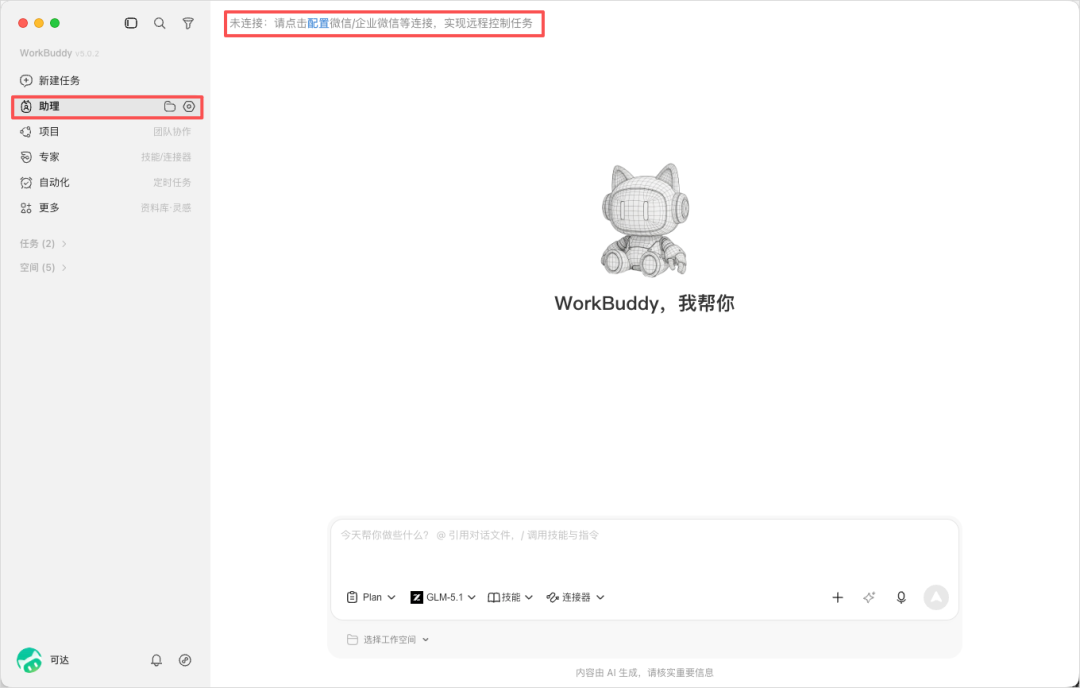
打开功能区里的助理功能。
img_084
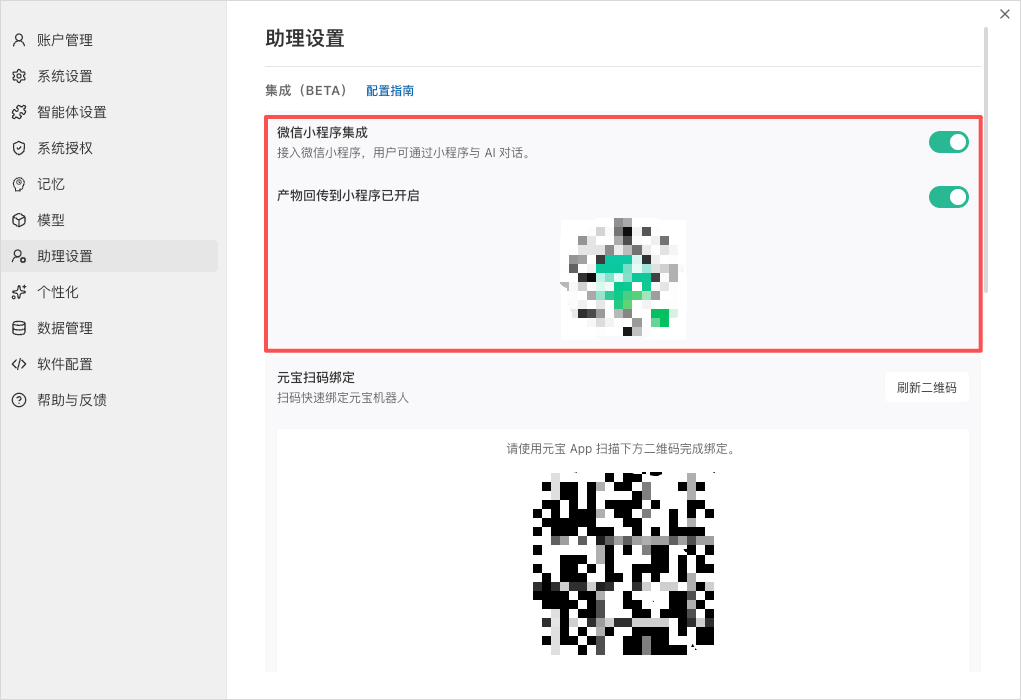
在设置里,把这两个打开。
WorkBuddy 智能体入门 40 / 41
七、远程控制 WorkBuddy 智能体入门

G2
手机扫码连接

img_085
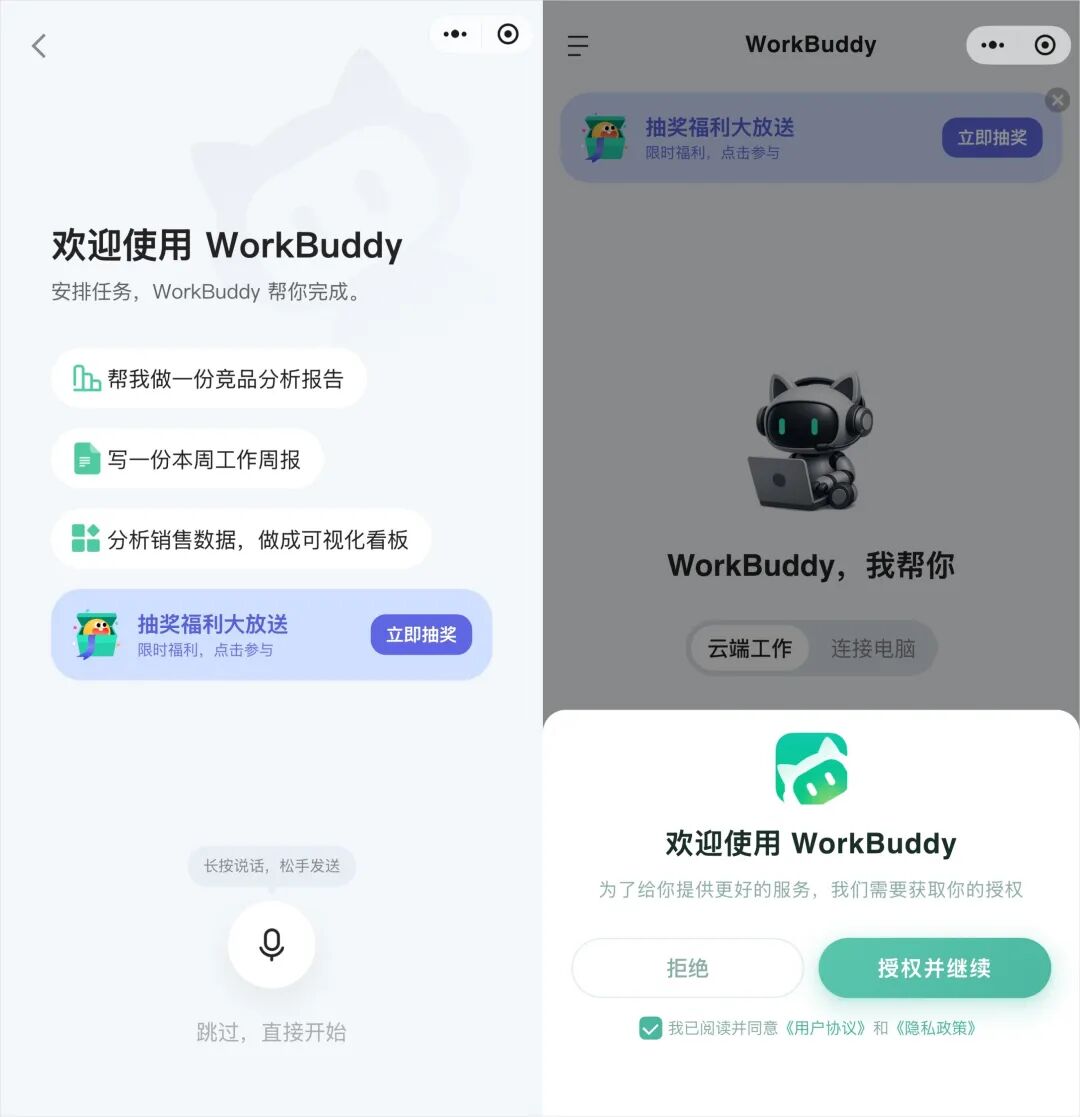
然后掏出手机微信扫上面这个码,打开小程序,授权登录。
img_086
连接成功后你就能看到左上角有个已连接。